
【完全無料】鍼灸院のLINE予約システムの導入方法を徹底解説_パート②
エルメでは、「コース」→「スタッフ」→「カレンダー」といった順で予約できる仕様となっています。
直感的かつシンプルであるデザインから、導入してすぐに使えることがメリットです。
このページでは、公式LINEとエルメを連携できた方を対象に、予約画面の設定方法を解説します。
エルメと公式LINEとの連携がまだの方は、まず以下の記事をご覧ください。
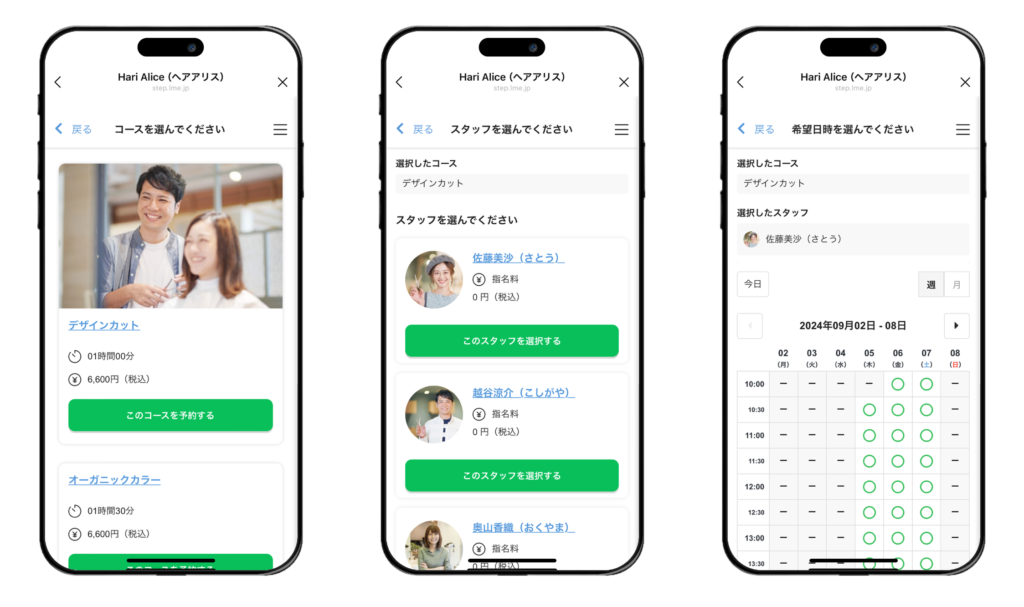
エルメ公式HPより
「予約管理」をクリックし、設定を始める。
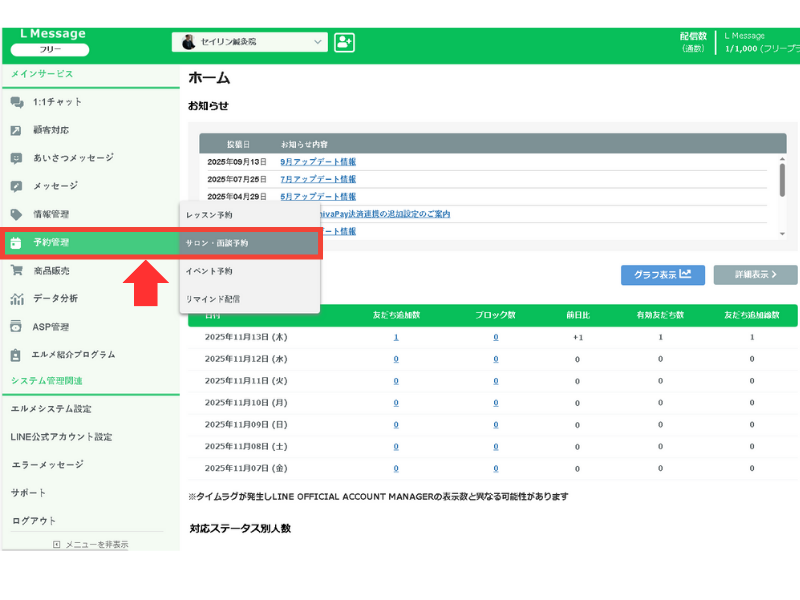
管理画面の「予約管理」→「サロン・面談予約」の順にクリックします。
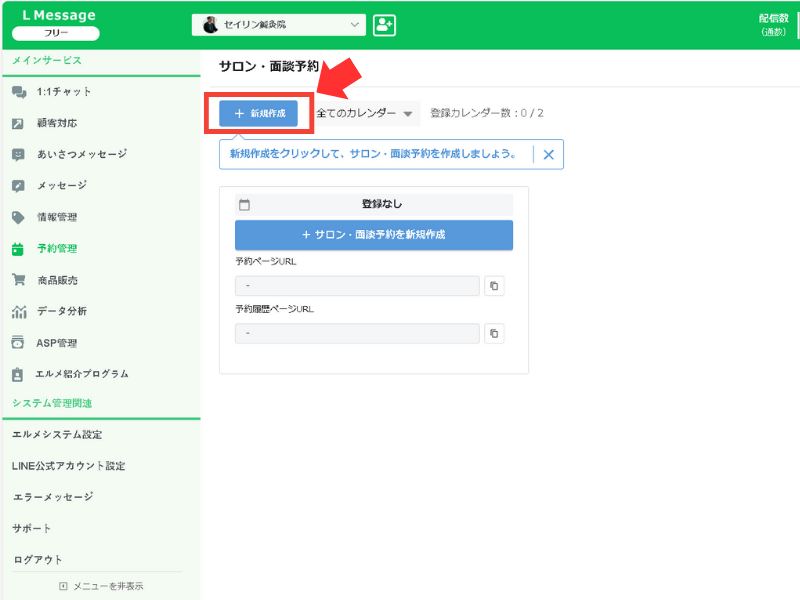
新規作成ボタンをクリックします。
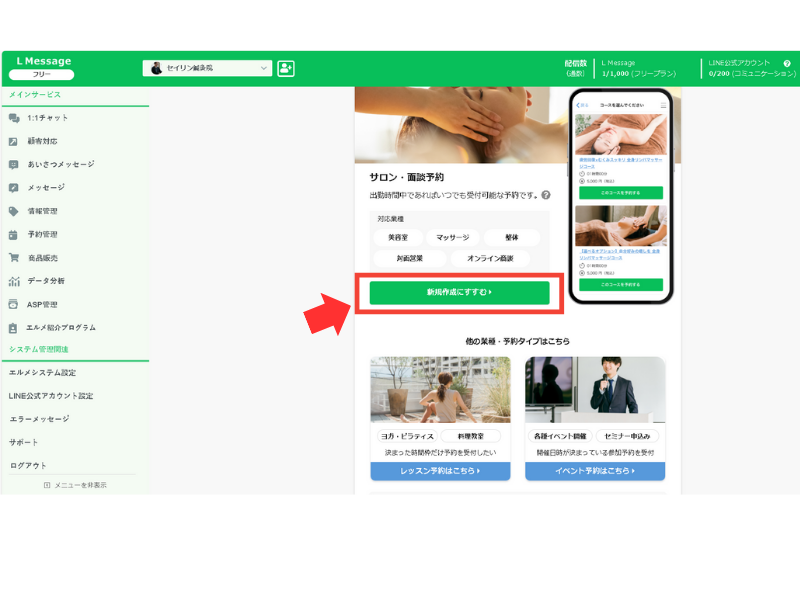
「新規作成にすすむ」ボタンをクリックしましょう。
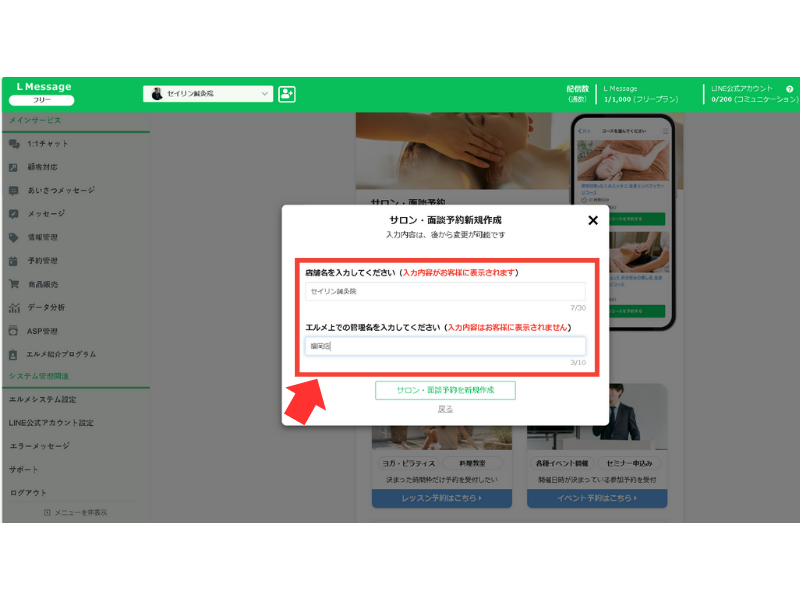
「施設名」と「管理側から見る施設名」を入力し設定しましょう。
入力出来たら、「サロン・面談予約を新規作成」ボタンをクリックします。
予約の基本情報の設定を始める。
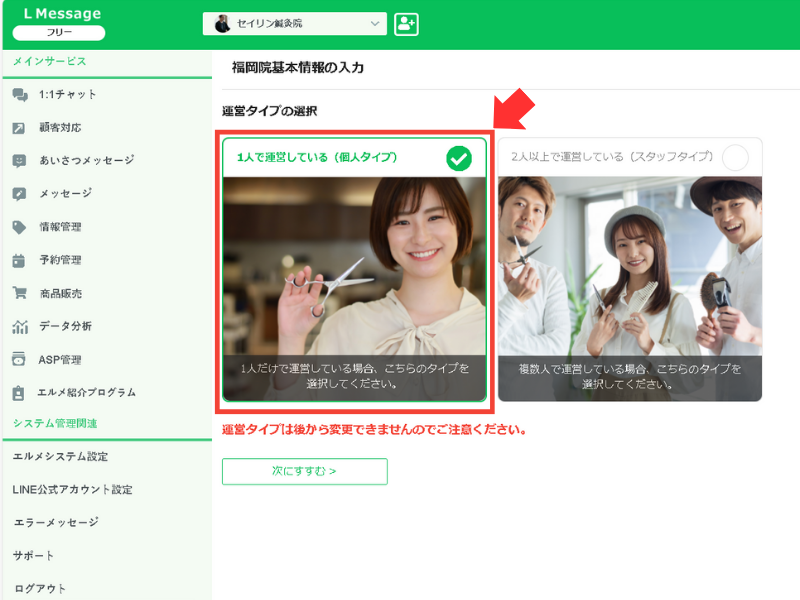
「1人で運営している(個人タイプ)」を選択。
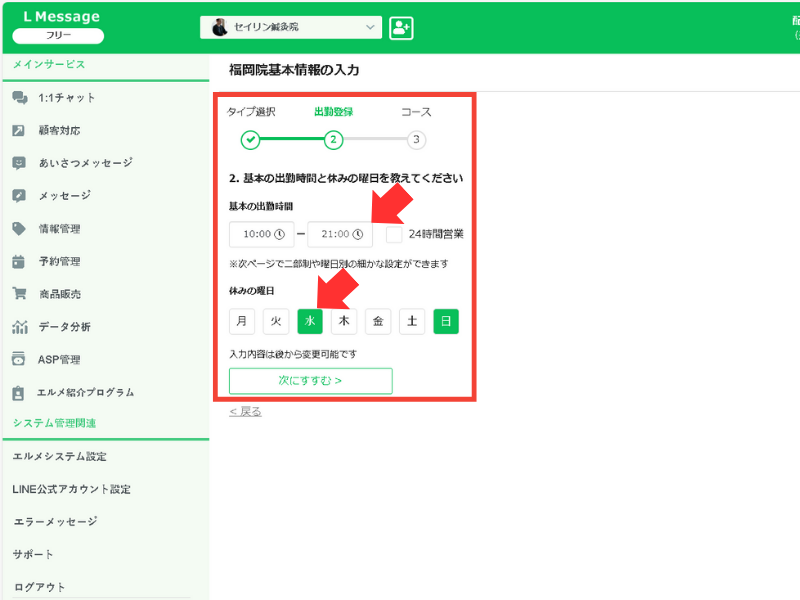
「基本の営業時間」「休みの曜日」を設定し、「次にすすむ」ボタンをクリックして進めましょう。
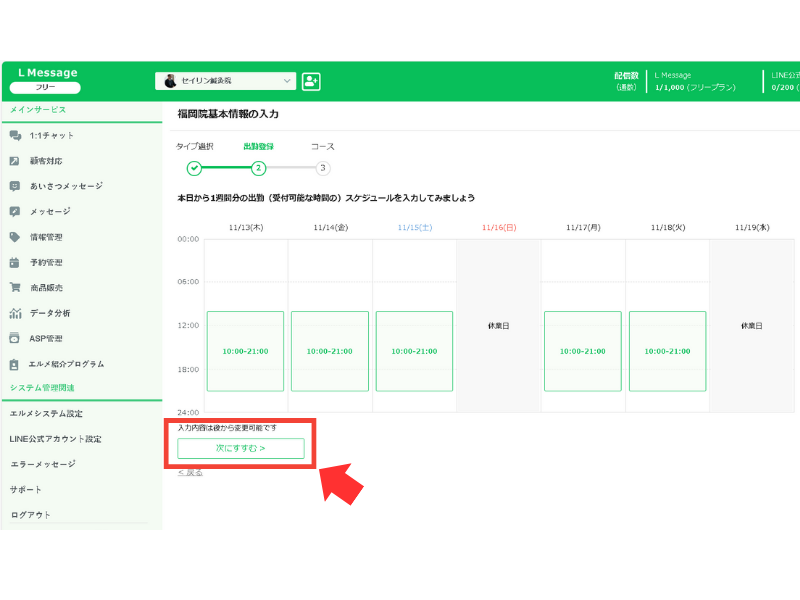
営業時間・休みの設定確認として、上記の画面が表示されます。
間違いがなければ、そのまま「次にすすむ」ボタンをクリックします。
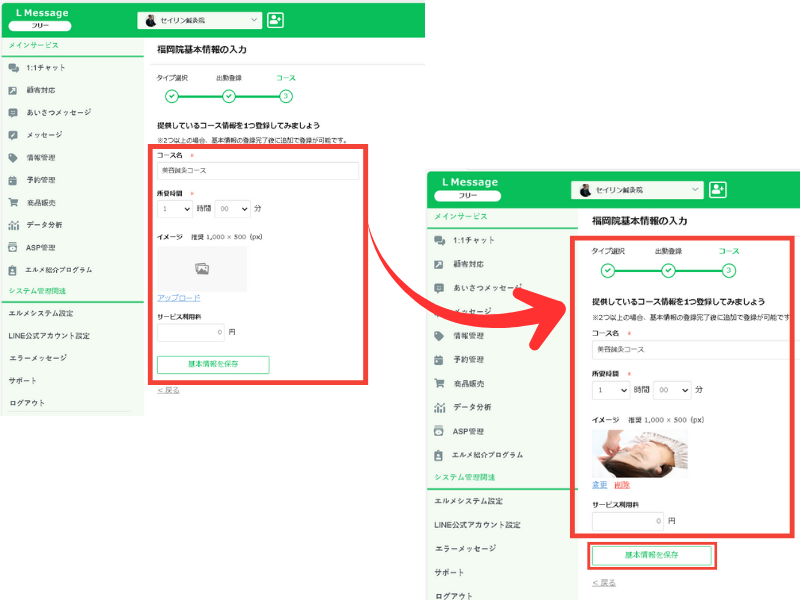
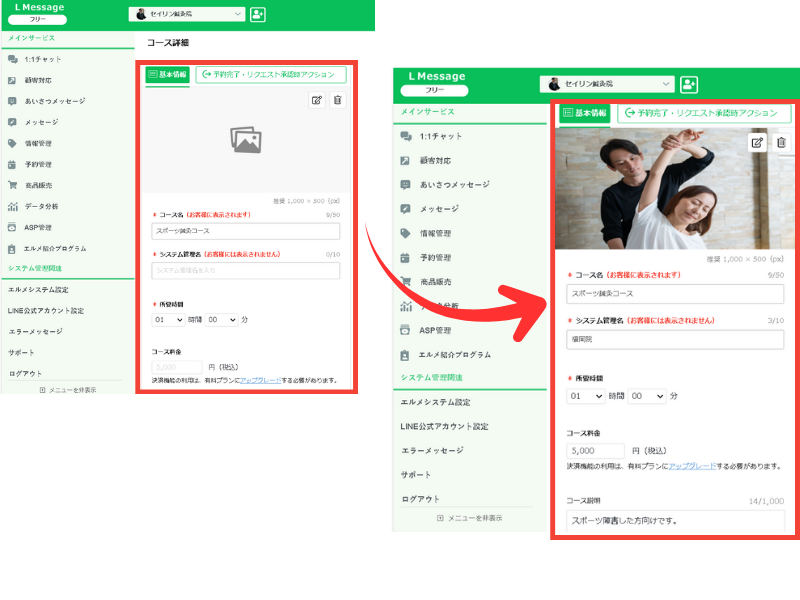
「コース名」「所要時間」「イメージ画像」を設定し、基本情報を保存ボタンをクリックしてください。
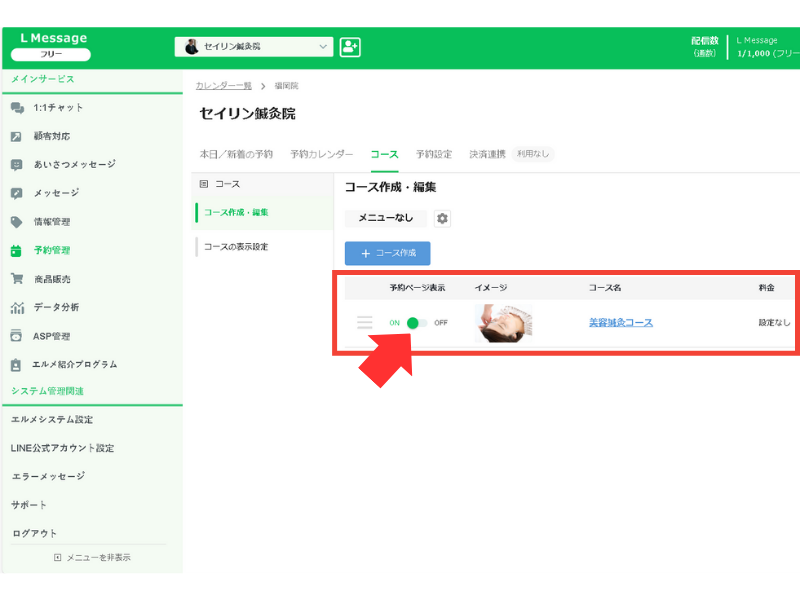
予約管理→コースタブをクリックし、予約ページ表示をオンにしましょう。
予約設定→予約の開始・締切→いつでも予約を受け付けるを選択。
保存ボタンをクリックしましょう。
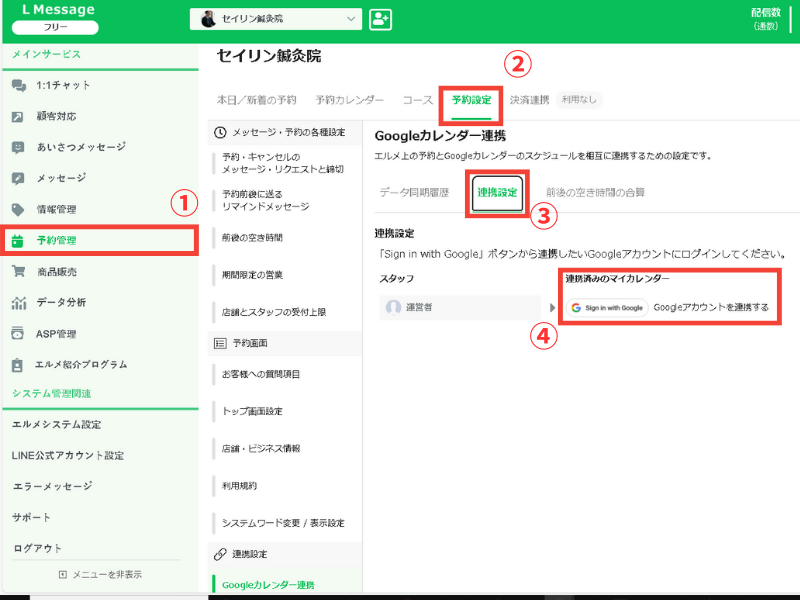
Googleカレンダーと連携することで、予約の見落とし等を防ぐことができます。
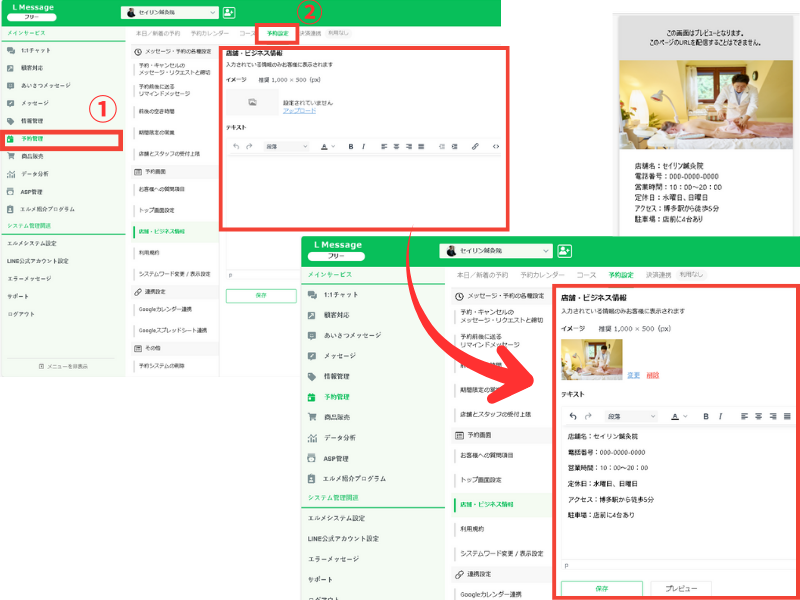
①予約管理→②予約設定をクリックし、鍼灸院の紹介文を作成しましょう。
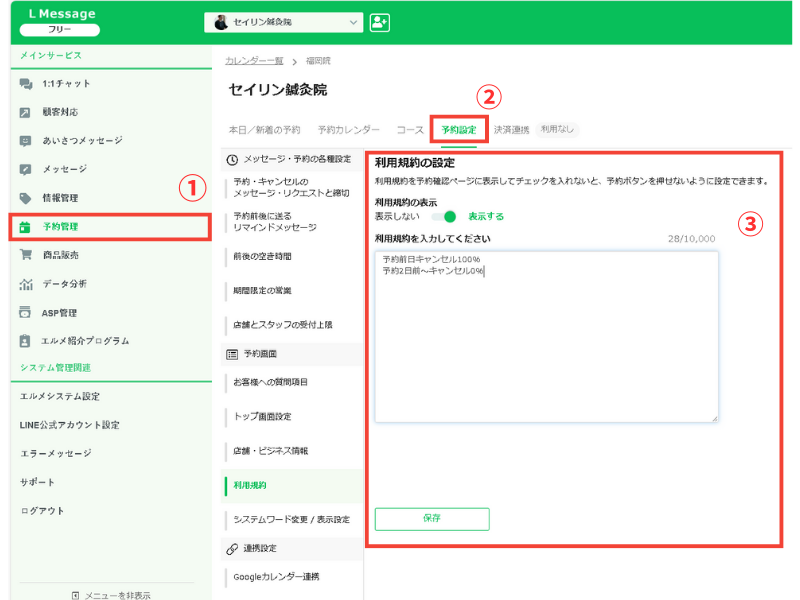
予約管理→予約設定→利用規約をクリックしましょう。
予約キャンセルに関する規約を事前に明確に提示することで、当日キャンセルによるトラブルを未然に防ぐことができます。
キャンセルポリシーは必ずしっかり記載しましょう。
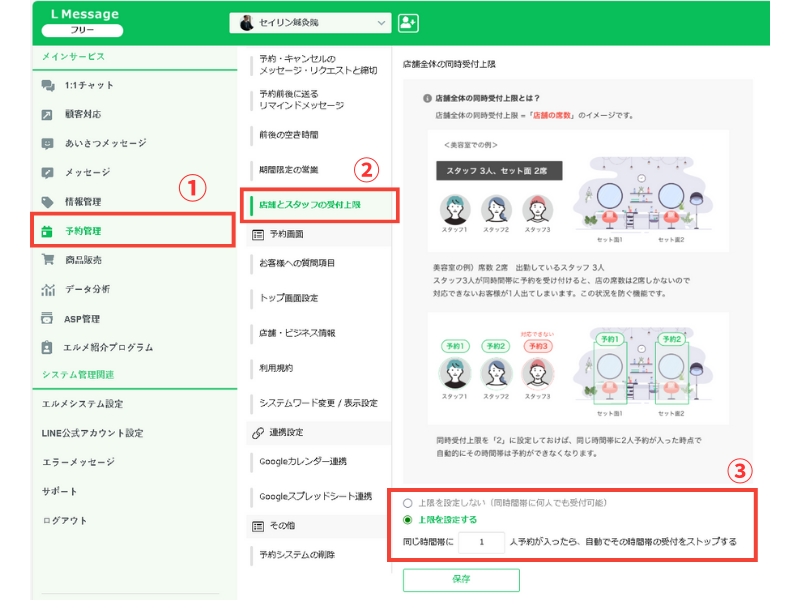
予約管理→店舗とスタッフの受付上限をクリックし、時間帯ごとのスタッフ人数(受入可能枠)を入力し、保存ボタンをクリックしてください。
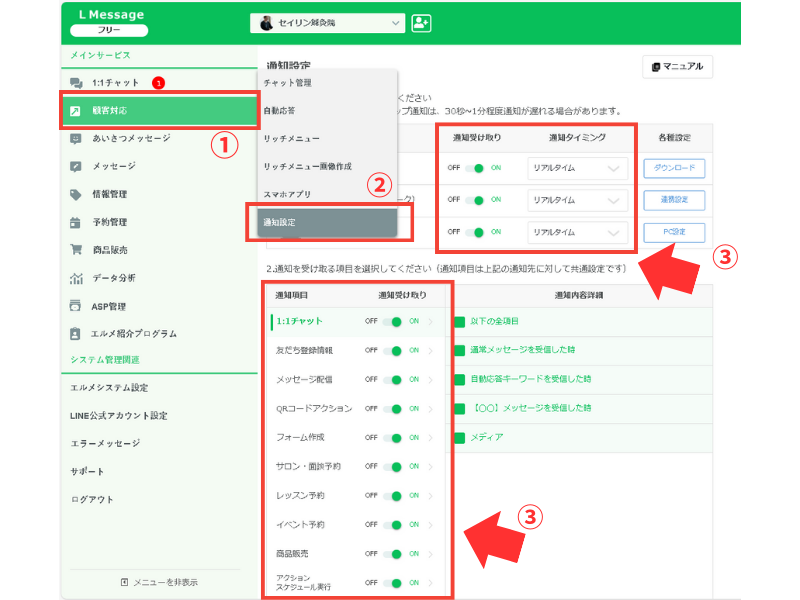
予約が入った時の通知について、設定しておきましょう。
顧客対応→通知設定を選択し、③の通りに通知オンを設定しましょう。
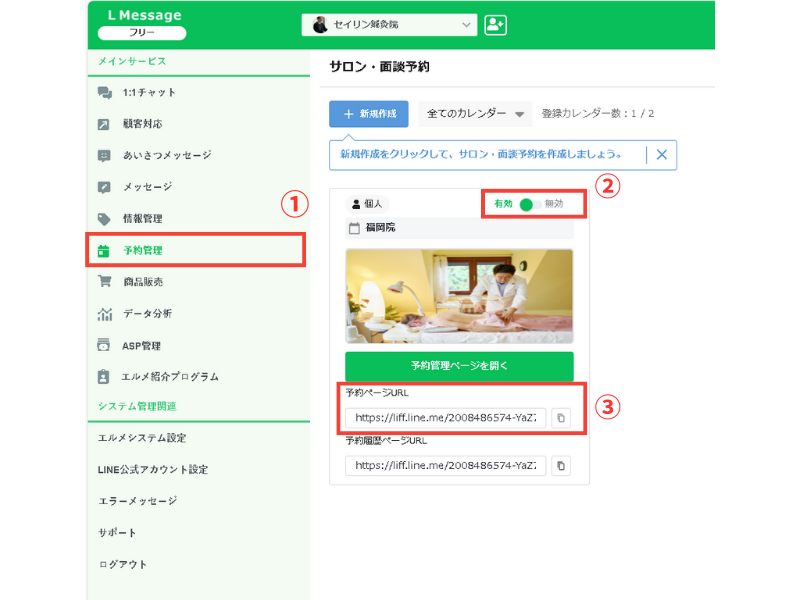
基本的な予約設定ができたら、予約URLの取得をしましょう。
予約管理をクリックし、②の有効を設定してください。
③に、予約URLがあり、これをコピーし、公式LINEの予約URLに貼り付けましょう。
まとめ
「LINE公式アカウントに予約システム『エルメ』を導入しました。
本格的な運用をスタートする前に、テスト期間を設けて、キャンセル処理や予約時の通知などが問題なく動作するかを確認しましょう。
設定に関してご不明な点がございましたら、以下のお問い合わせフォームよりお気軽にご連絡ください。