
LINE公式アカウントによるLINE予約システム導入手順
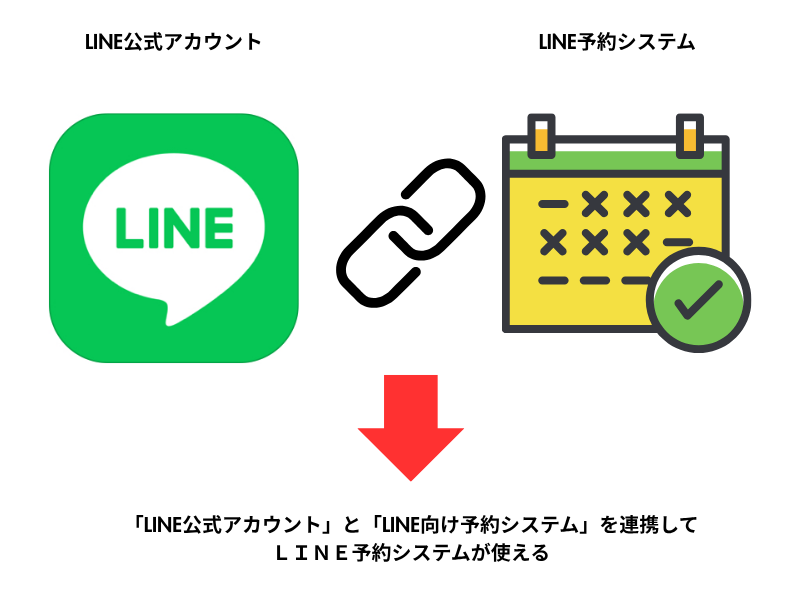
LINE予約システムを導入する場合、LINE公式アカウントの開設が必要となります。
ここでは、LINE公式アカウントをまだ開設していない方でも導入できるよう0からやり方を解説します。
LINE予約での完全無料は、月200メッセージまで
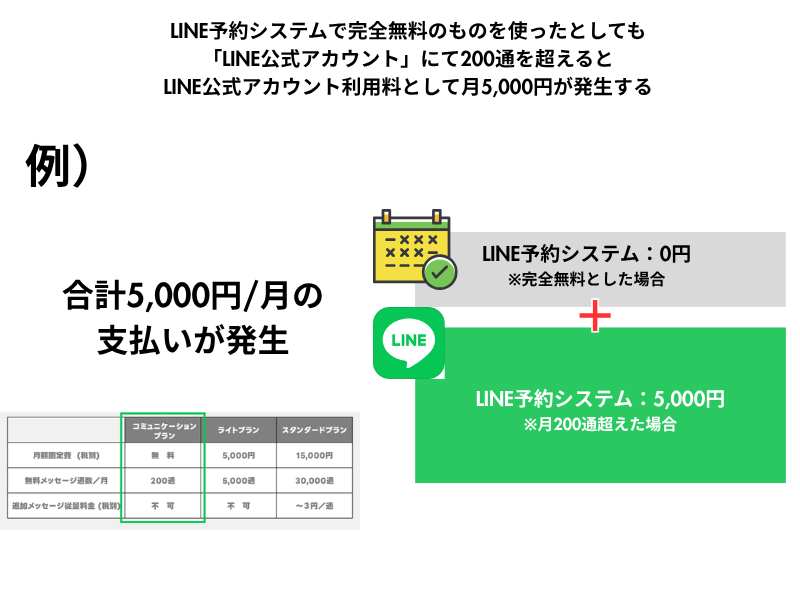
LINE予約を無料で利用する場合、月200通以内のメッセージ数に抑える必要があります。
ここで注意したいのは、LINE予約システムの料金と、LINE公式アカウントの料金は別で発生するという点です。
仮にLINE予約システムが完全無料であっても、LINE公式アカウント側での料金は別途必要になります。
特に、患者さんからの予約や個別メッセージ対応を行う鍼灸院では、月200通以内に抑えるのはほぼ不可能でしょう。
ほとんどの場合、200通を超えるため、最低でも5,000円程度の費用がかかります。
そのため、LINE公式アカウントの費用は避けられない前提で、LINE予約システムの料金をできるだけ安く抑えることが重要です。
ステップ① LINE公式アカウントを開設する。
LINE予約を導入するには、「LINE公式アカウント」の解説は必須となります。
開設は無料で、3分ほどで完了するシンプルな手続きです。すぐに使い始められるため、初めての方でも安心です。
Google検索で「LINE公式アカウント」と検索し、サイトを訪問
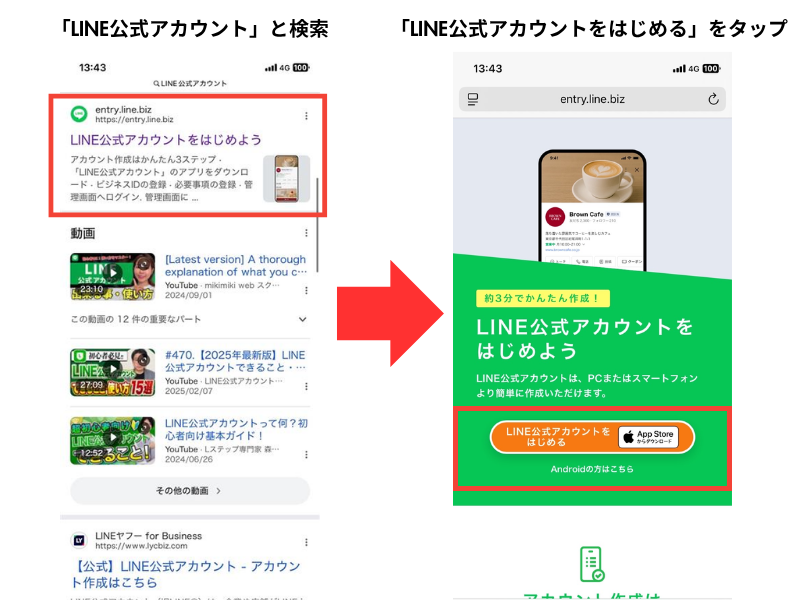
LINE公式アカウントアプリをダウンロード後、メールアドレスで登録
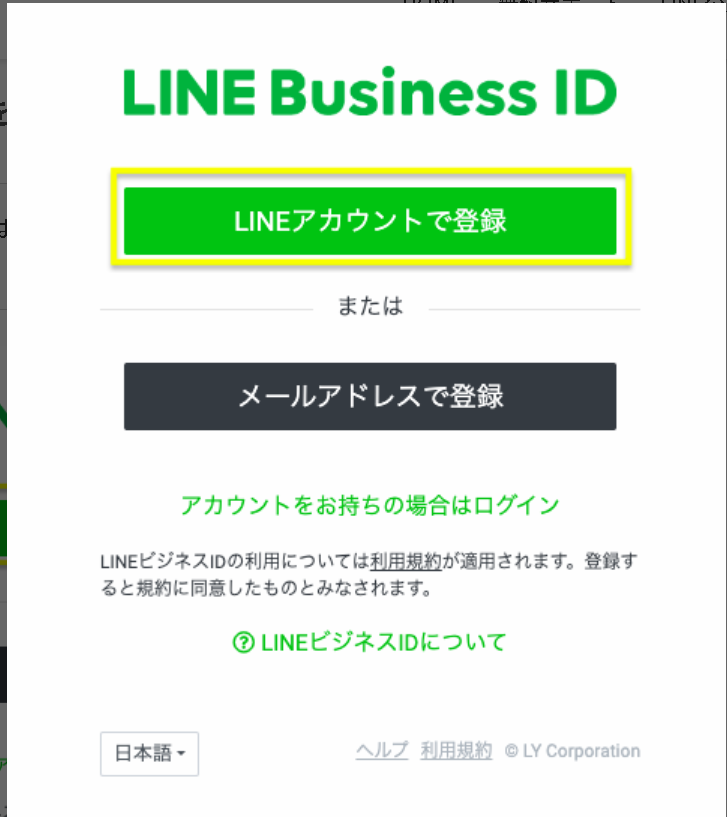
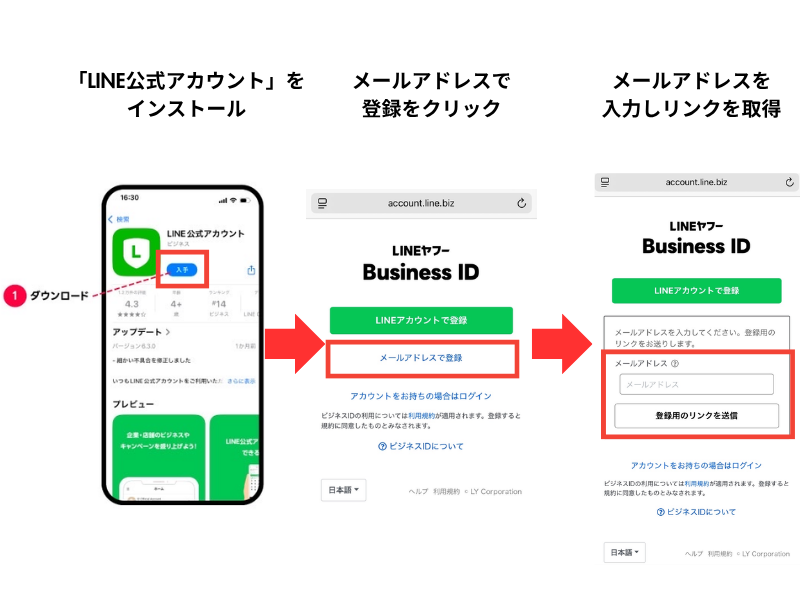
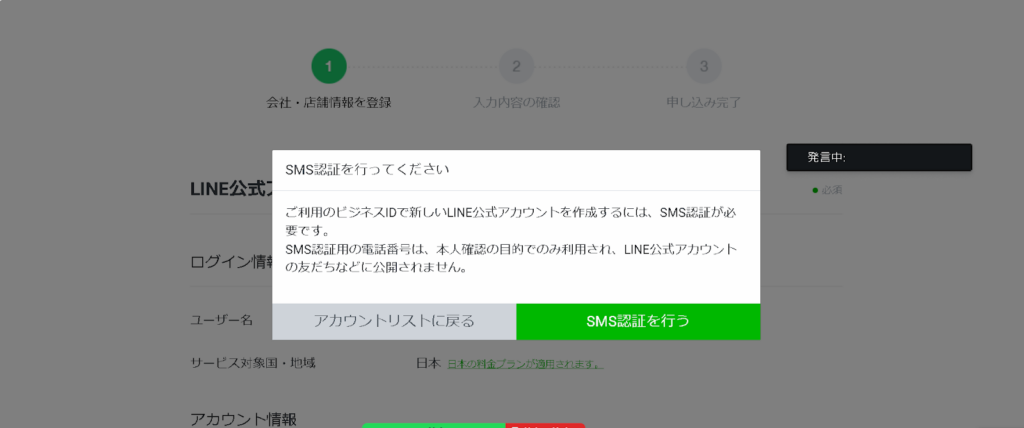
登録後、送られたリンクをクリックし、「治療院名」などの個人情報を入力してください。電話番号を入力して、SMSを送信し、認証してもらう。
ステップ②お友達登録時の送るあいさつメッセージ文の作成・送信設定
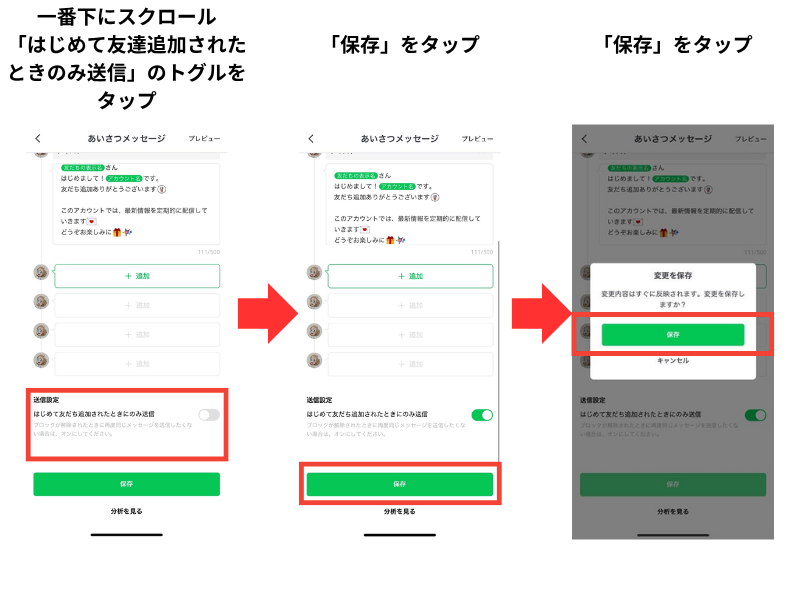
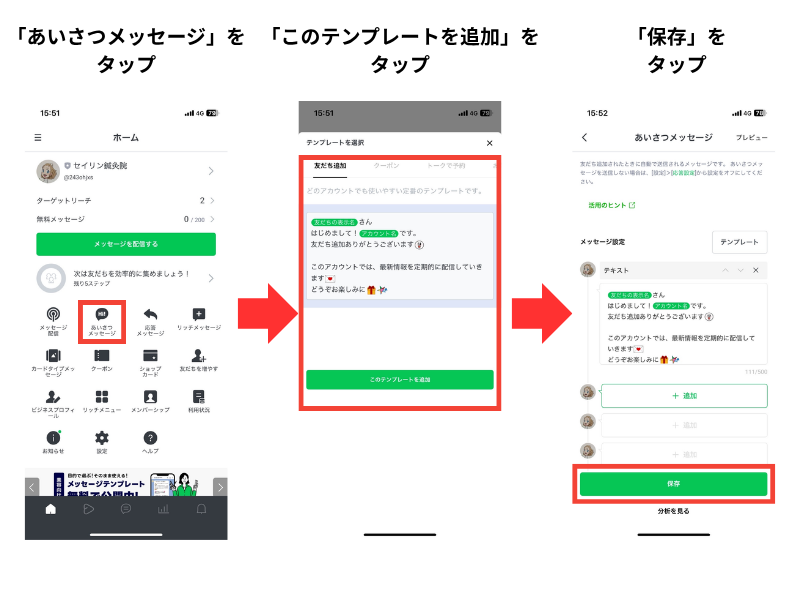
お友達追加された患者さんに対して、送るメッセージ文を作成・設定していきます。
テンプレートがあらかじめ用意されており、作りやすくされています。
「はじめて友達追加されたときのみ送信」をオンにしておかないとメッセージが送信されないため、注意しましょう。
ステップ③リッチメニューを作る
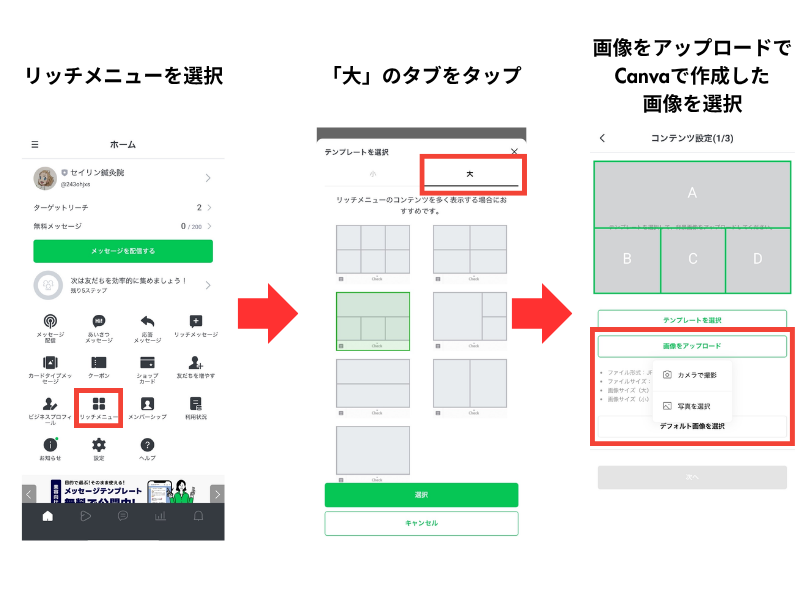
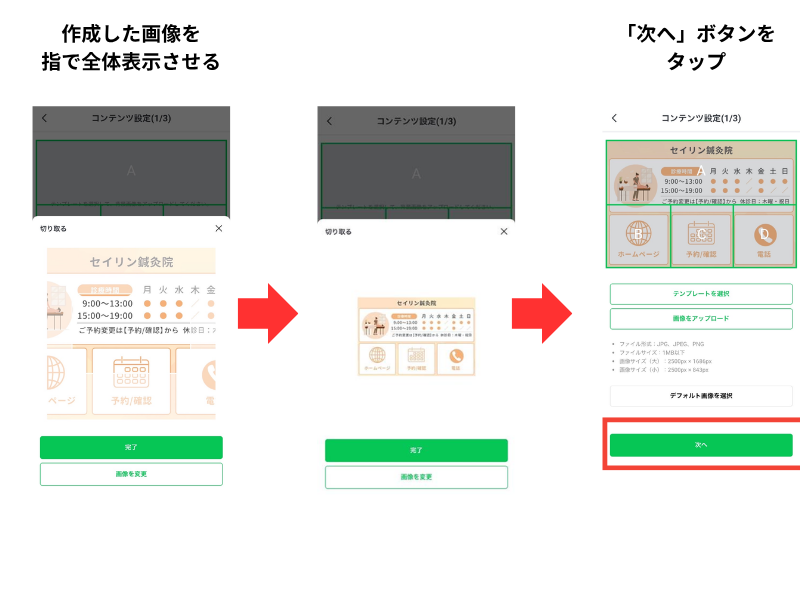
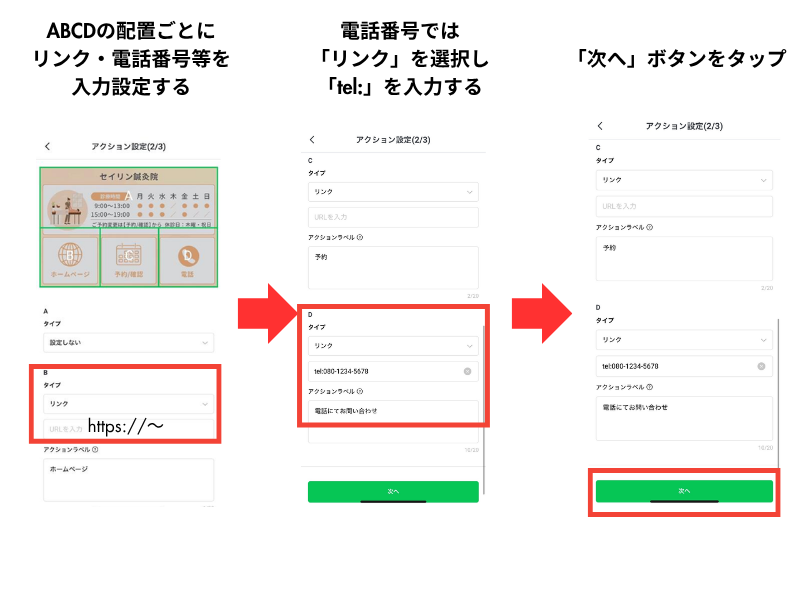
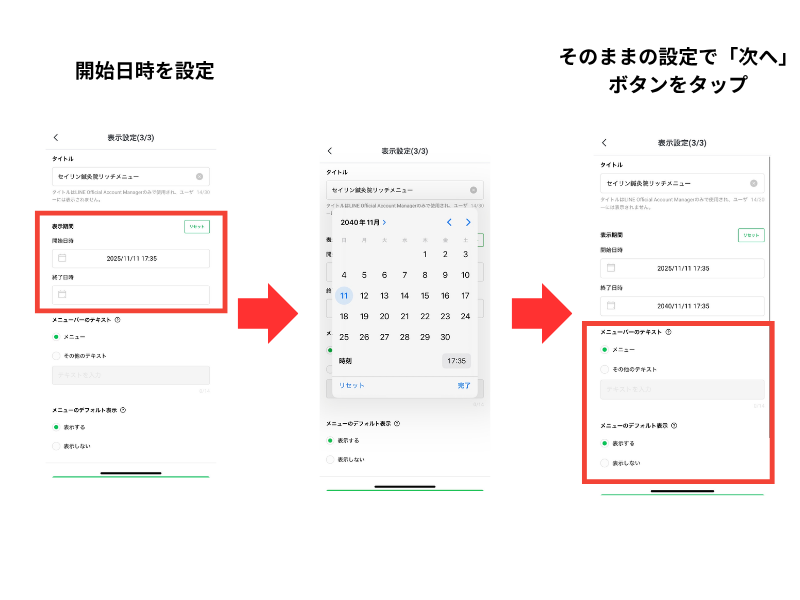
リッチメニューを使うことで、予約リンクだけでなく、営業時間の表示やそのままかけれる電話ボタンなど設定することができます。
ステップ④無料LINE予約システム_「エルメ」の登録
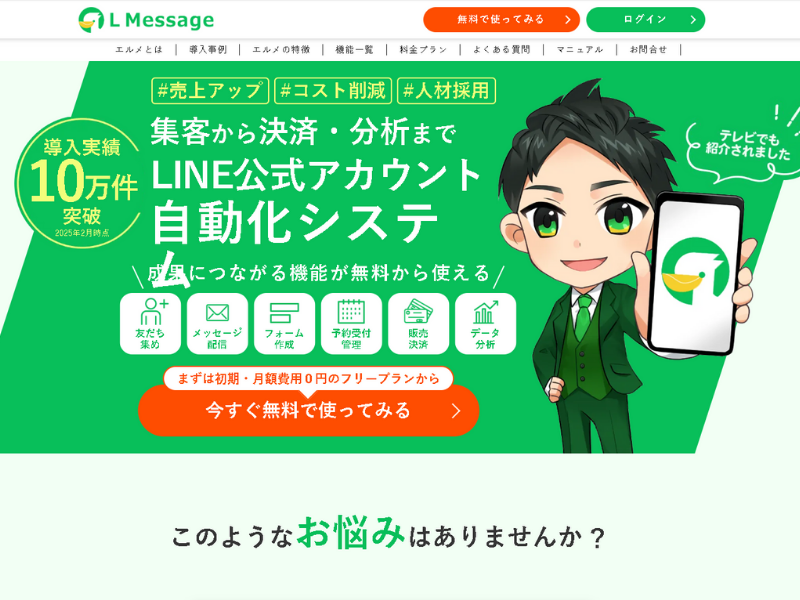
LINE公式アカウントと連携し利用できる「Lmessage(通称:エルメ)」を登録します。
以下のリンクボタンをクリックし、メールアドレスを入力・新規登録ボタンをクリックします。
【エルメを始める】
「無料で使ってみる」をクリック
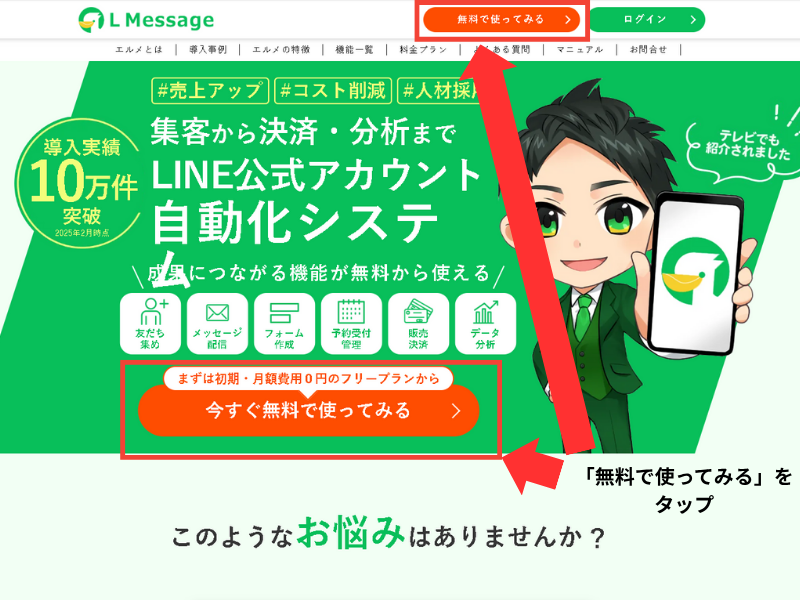
画面上部の「+新規作成」をクリックしてください。
登録する「メールアドレス」を入力する
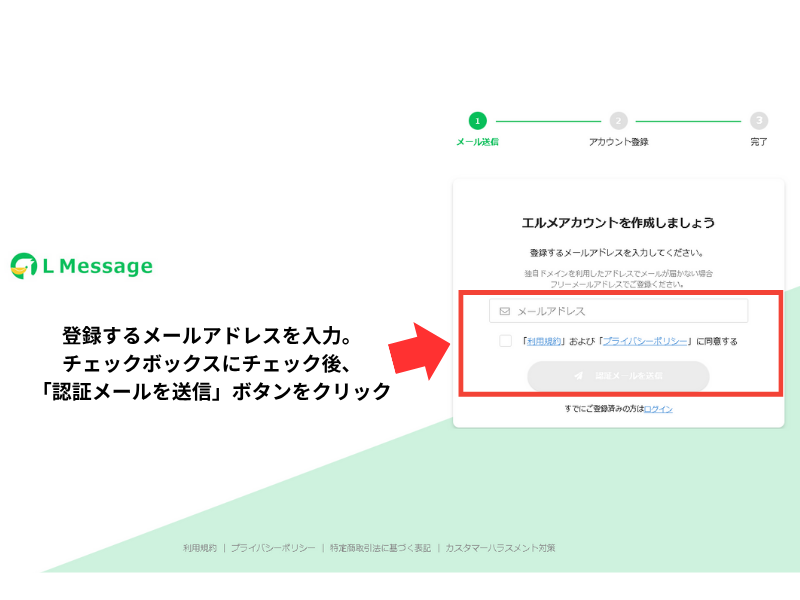
登録するメールアドレスを入力してください。その後、チェックボックスにチェックし、「認証メールを送信」ボタンをクリックしてください。
本登録メール案内の「ユーザー登録へ進む」をクリック
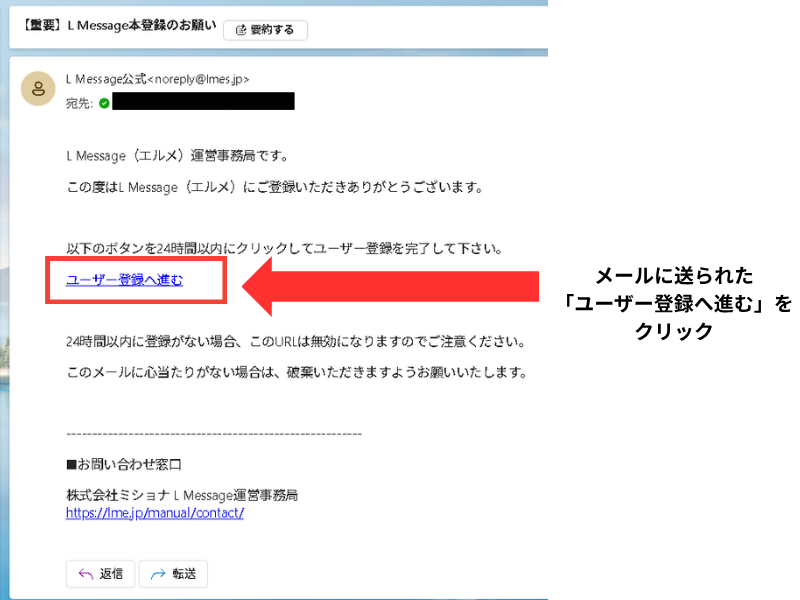
返信された本登録案内のメール内にある「ユーザー登録へ進む」をクリック
アカウント情報を入力・登録する
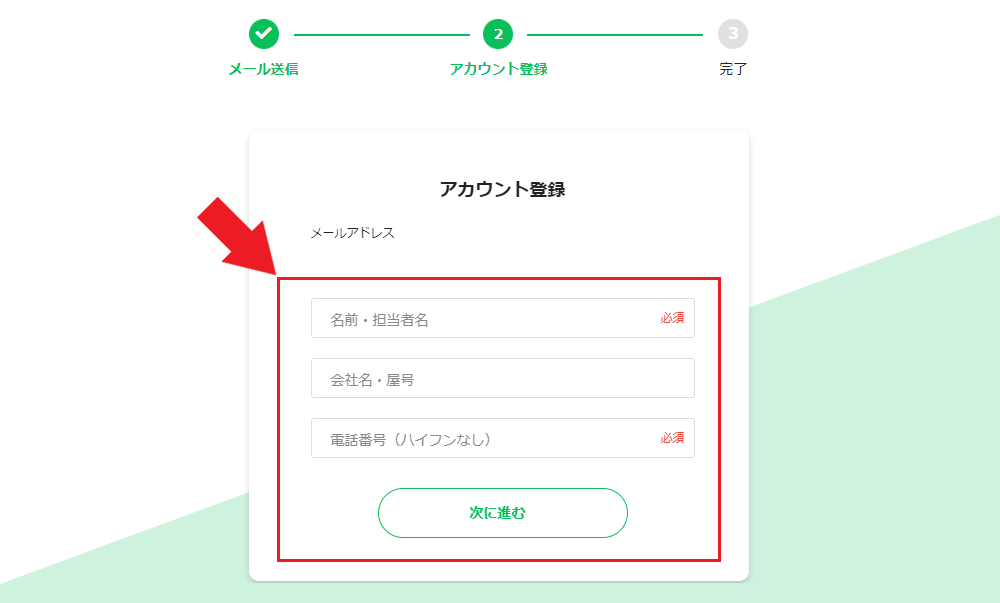
「名前・担当者名」「会社名・屋号」「電話番号」を入力し、「次に進む」ボタンをクリックしてください。
アカウント情報を確認・登録する
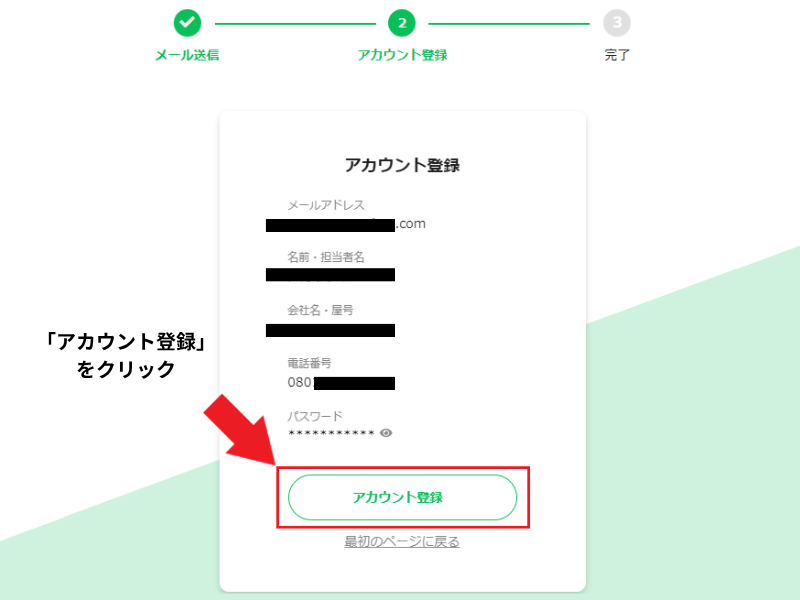
登録内容に間違いがなければ、「アカウント登録」ボタンをクリックしてください。
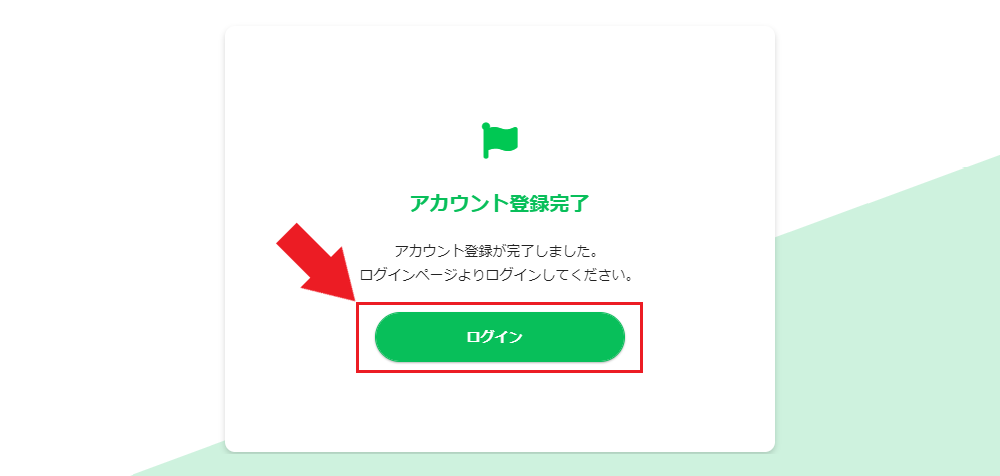
これでエルメへのアカウント登録が完了しました。
その後、表示された画面の「ログイン」ボタンをクリックしてください。
エルメアカウントにログインする
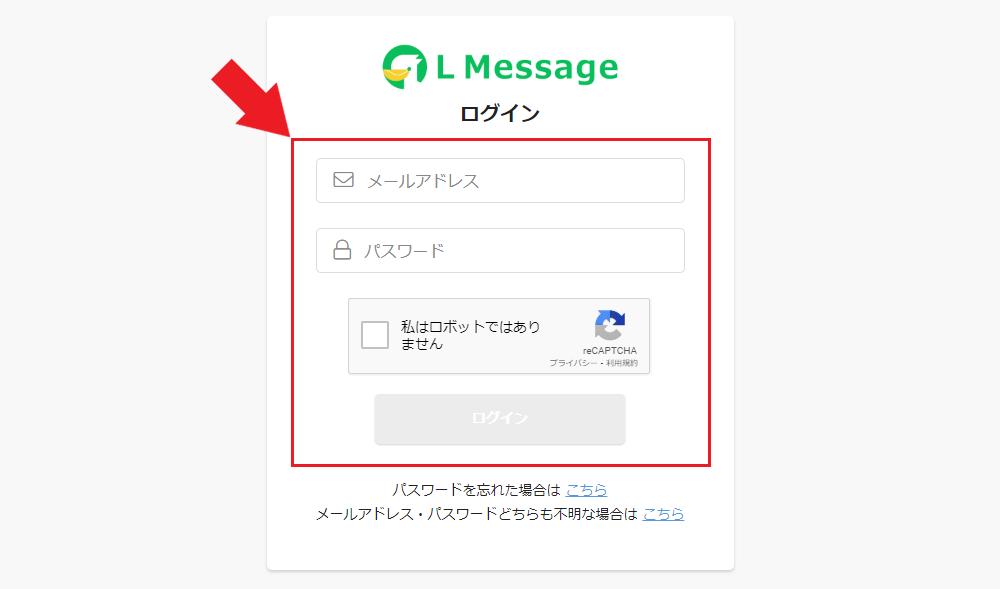
さきほど設定したメールアドレスとパスワードを入力し、エルメアカウントにログインしましょう。
「無料で利用開始」をクリック
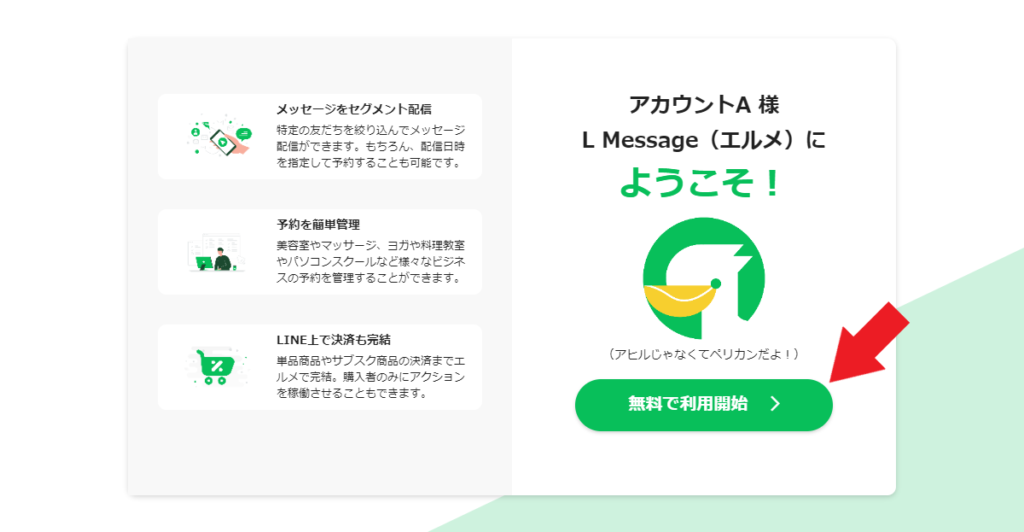
画面の「無料で利用開始」のボタンをクリックしてください。
「エルメッセージご利用にあたって」という動画が表示されますが、そのまま「接続設定に進む」をクリックしてください。
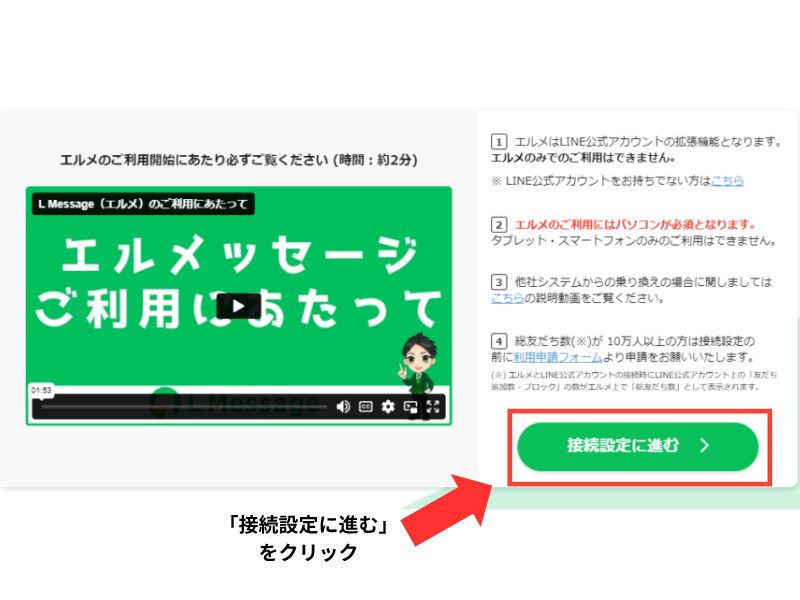
【PCで必ず行う】公式LINEを開く
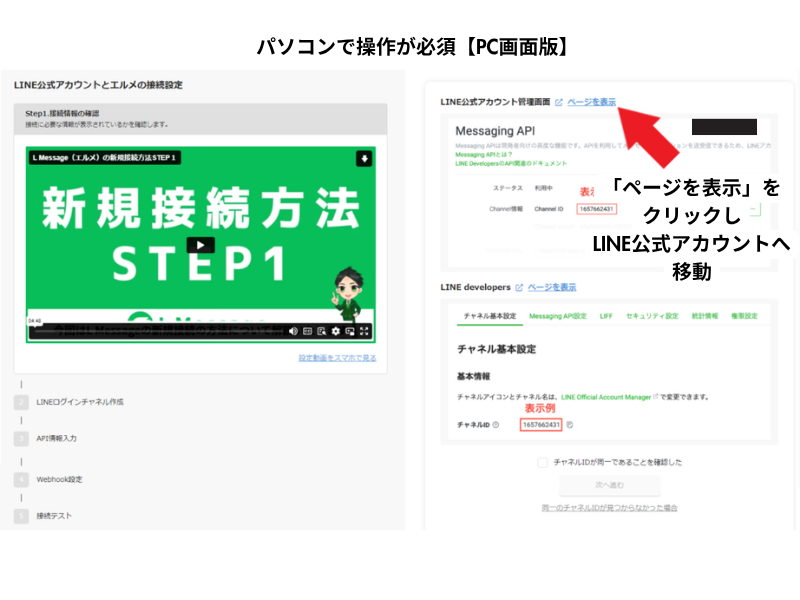
エルメにログイン後、「ページを表示」のリンクをクリックし、LINE公式ページへ移動しましょう。
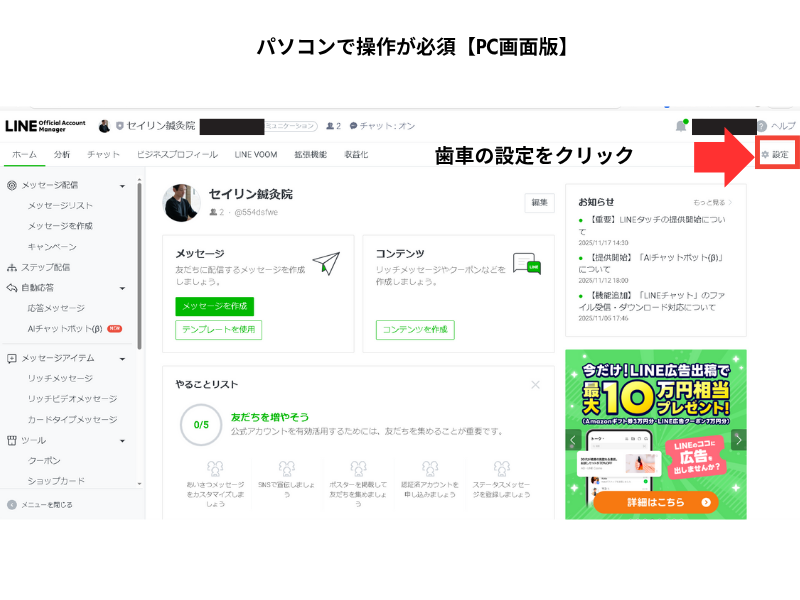
LINEの管理画面の右上にある「歯車」をクリックしてください。
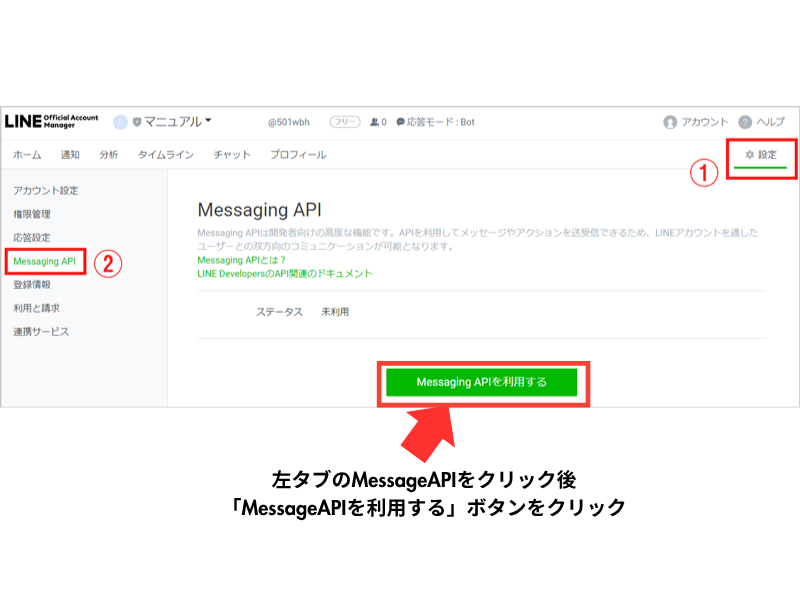
左タブのMessageAPIをクリック後、「MessageAPIを利用する」ボタンをクリックします。
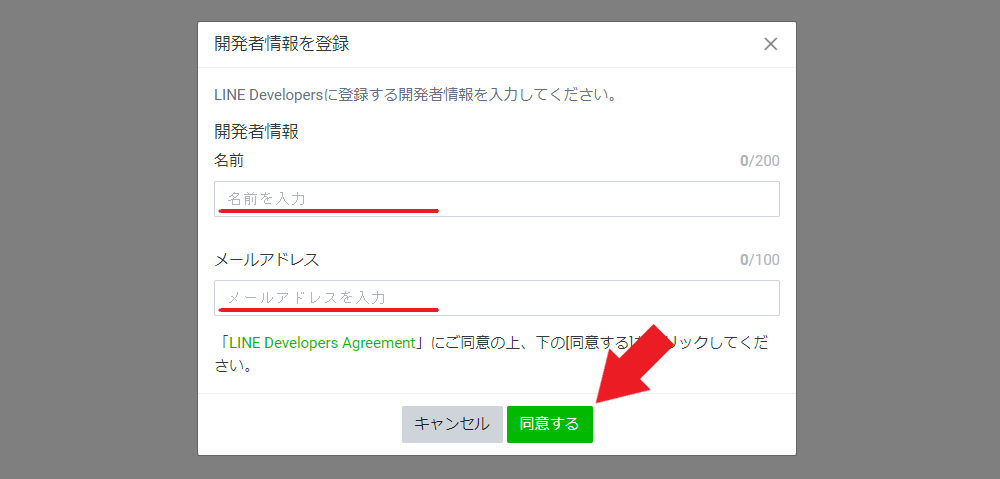
開発者の氏名=自分の名前とメールアドレス(統一がおすすめ)を入力し、「同意する」ボタンをクリックしてください。
プロバイダーを入力・設定し、「同意する」ボタンをクリックしてください。
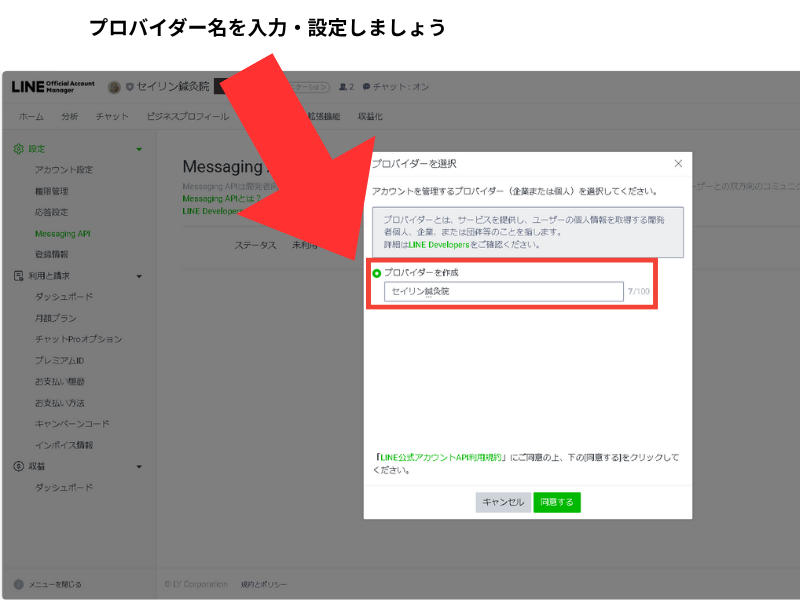
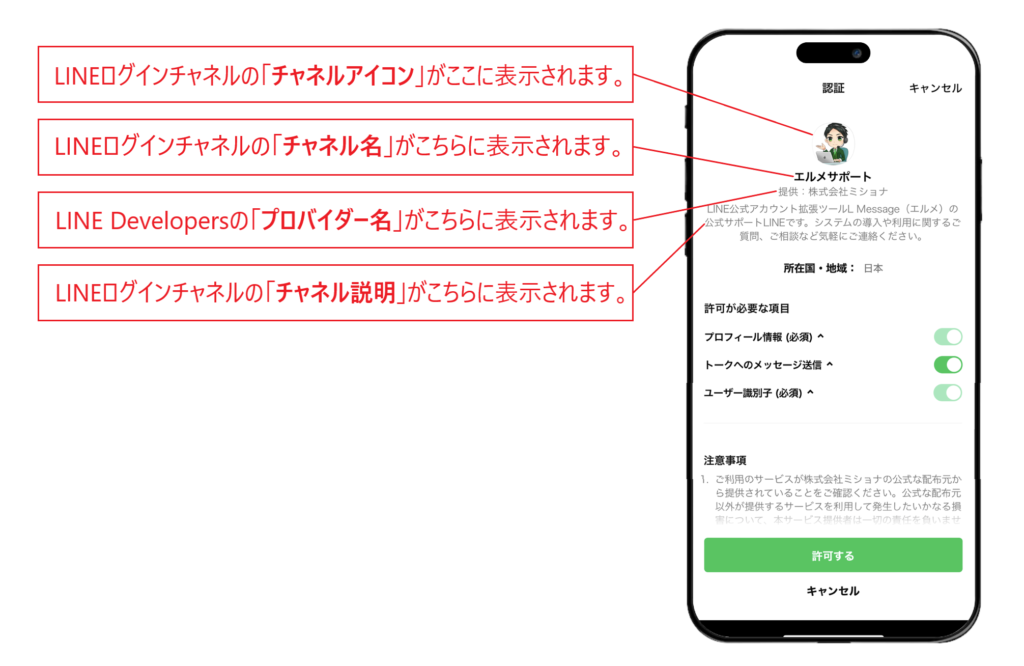
ちなみに、プロバイダー名は以下の部分として表示されるようになります。
プライバシーポリシーについては一旦、入力せずに「OK」ボタンをクリックして、進めて問題ありません。
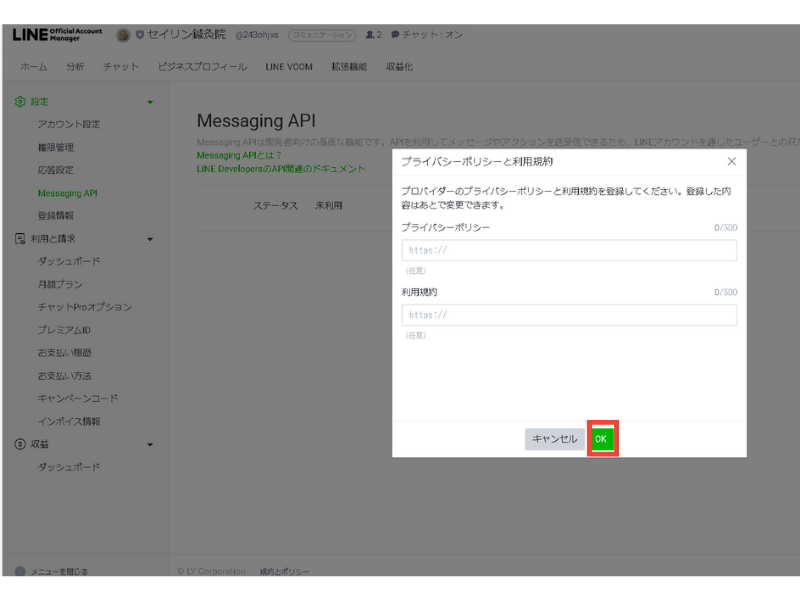
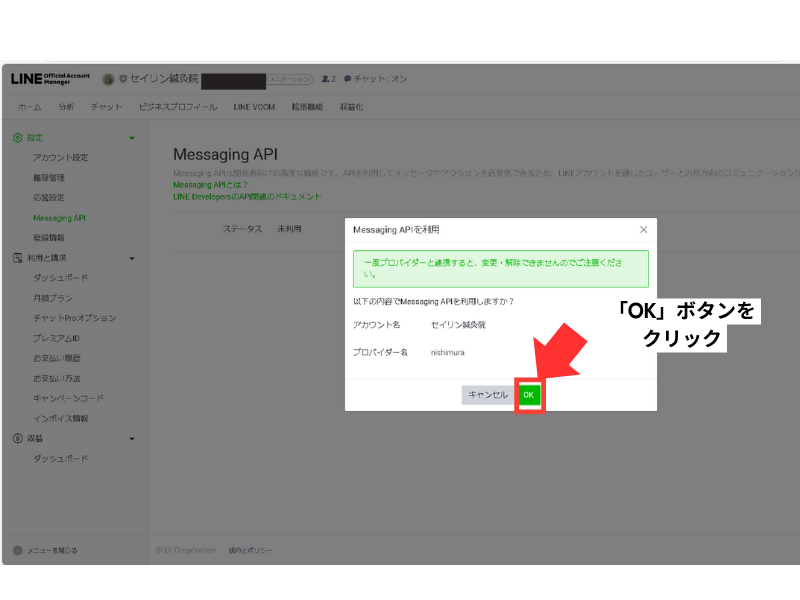
上記の画面内の「OK」ボタンをクリックしてください。
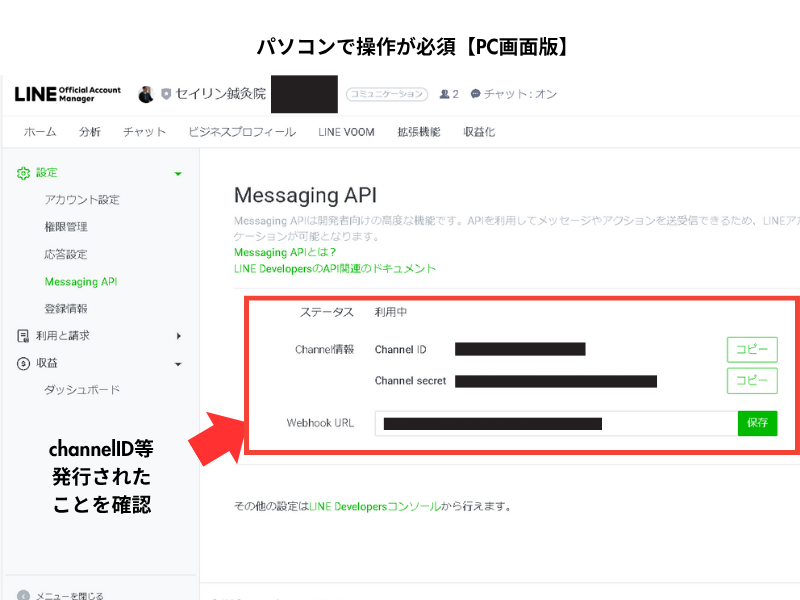
すると、上記の画面が表示され、「ChannelID」などが発行されます。
LINE Developersコンソールにログインする
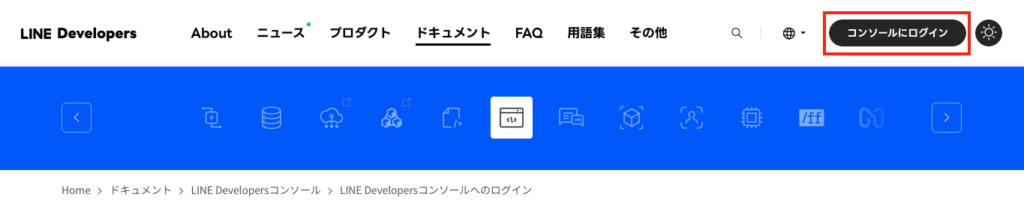
LINE Developersコンソールにログインしましょう。
LINE Developersサイトの右上にある[コンソールにログイン]をクリックします。
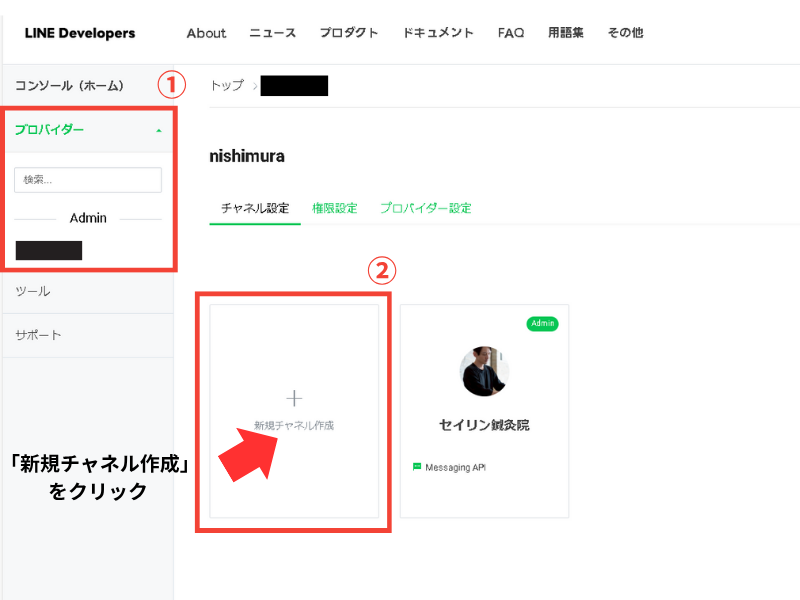
右側タブのプロバイダーをクリックしてください。
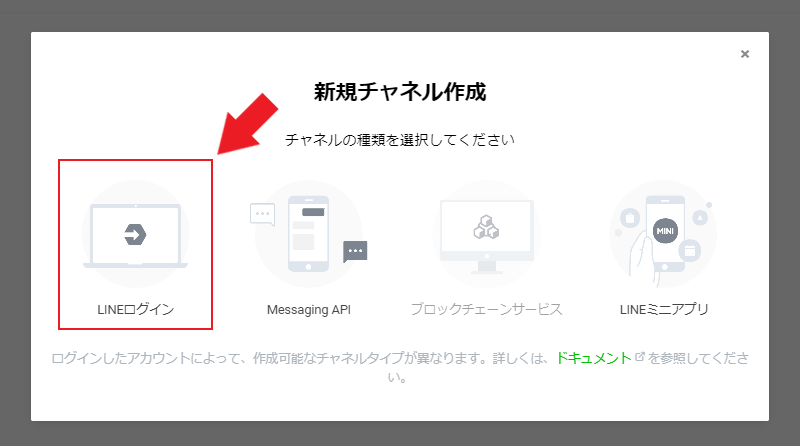
LINEログインを選択。
その後、「新規チャネル作成」をクリックしてください。
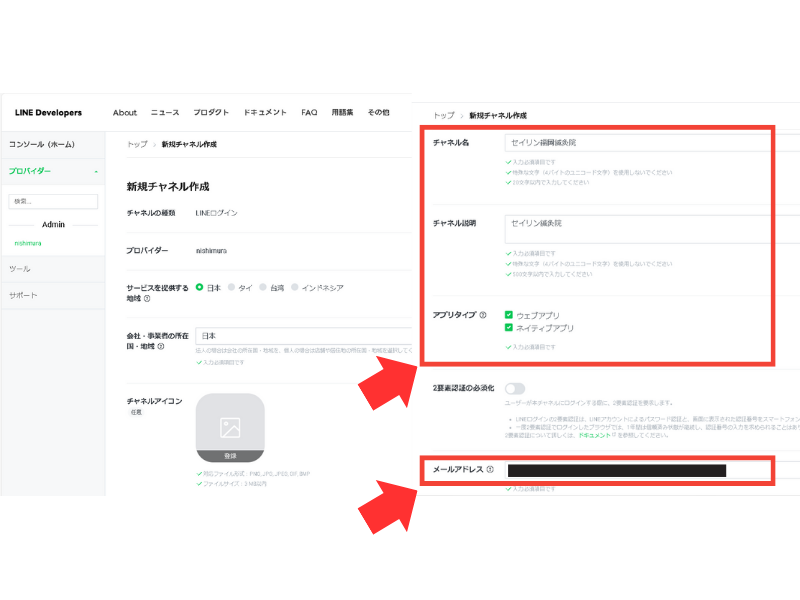
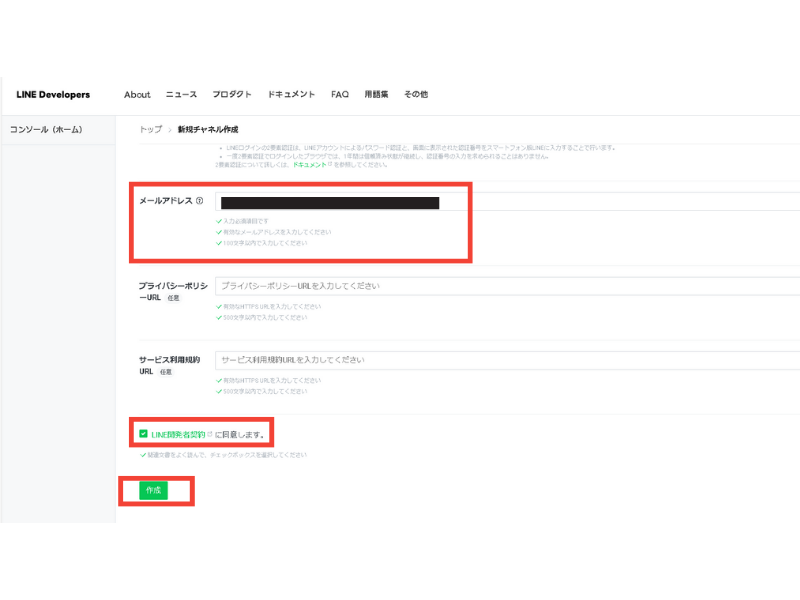
各項目に入力し、「作成」ボタンをクリック。
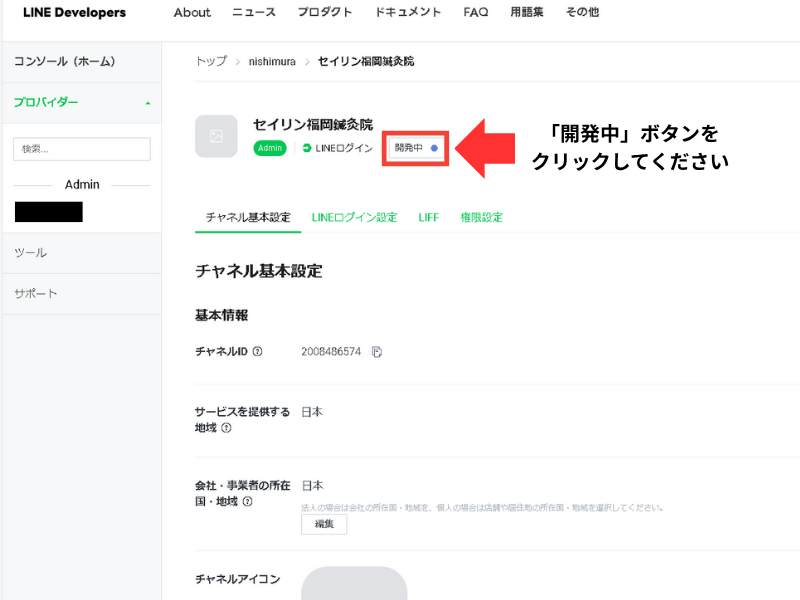
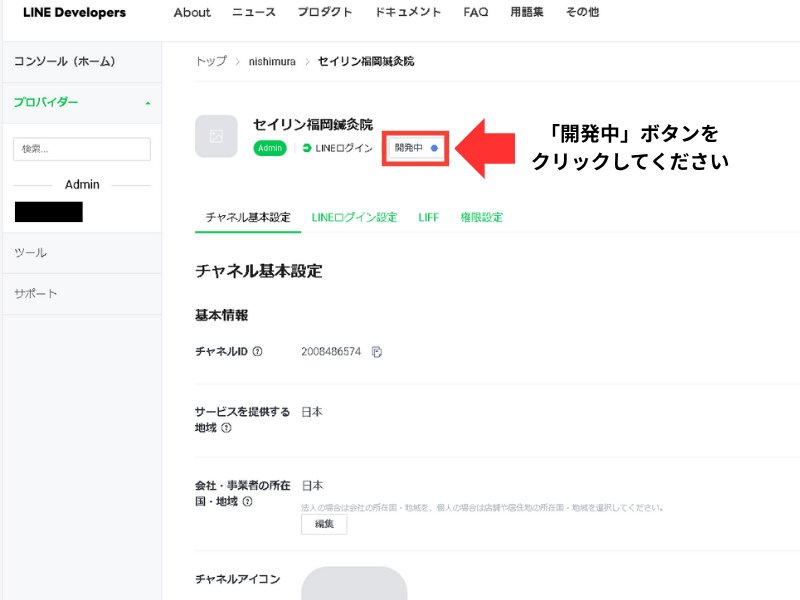
上記の画面が表示され、上部にある「開発中」ボタンをクリックしてください。
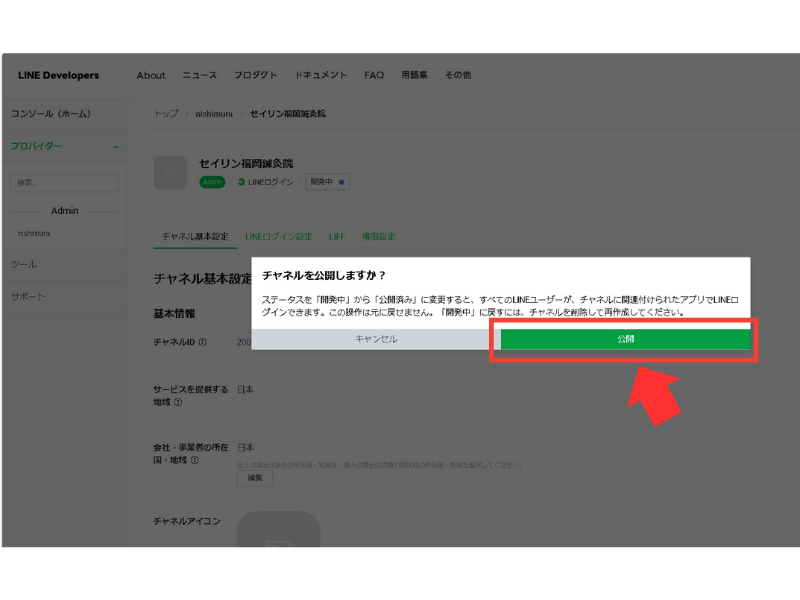
画面にチャネルを公開しますか?と表示されたら、「公開」ボタンをクリック。
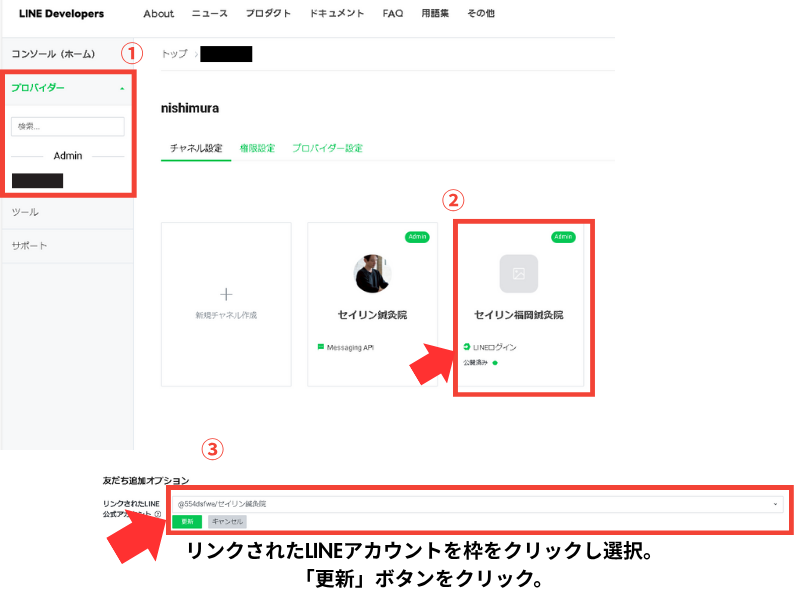
LINEログインを選択し、下にある友達追加オプションを設定します。
リンクされたLINEアカウントを枠をクリックし選択、「更新」ボタンをクリックしてください。
エルメの画面に戻り、チェックを入れて「次へ進む」をクリック
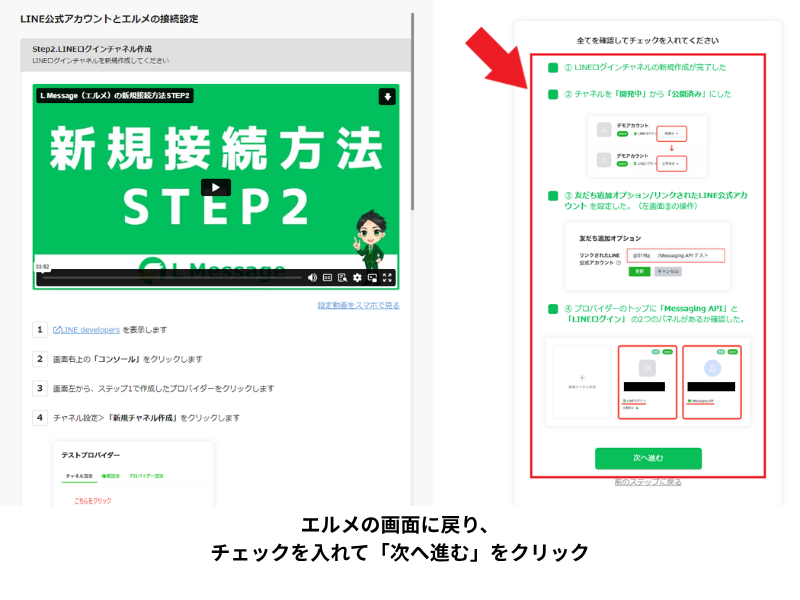
エルメの画面に戻り、チェックを入れて「次へ進む」をクリック
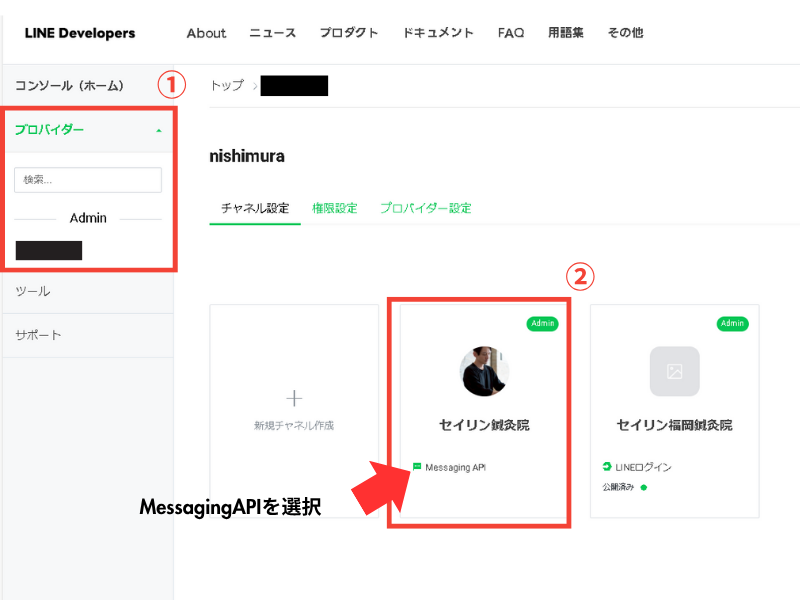
LINE管理画面に戻り、「MessagingAPI」をクリック
エルメの画面に戻り、チェックを入れて「次へ進む」をクリック
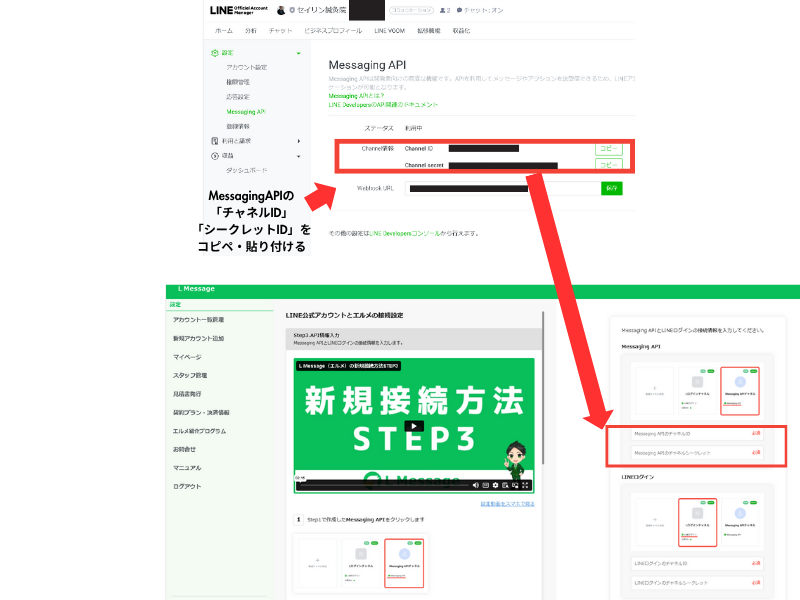
「チャネルID」「シークレットID」をコピーし、MessagingAPIのチャネルID・シークレットIDの欄に入力してください。
LINE管理画面に戻り、「LINEログイン」をクリック
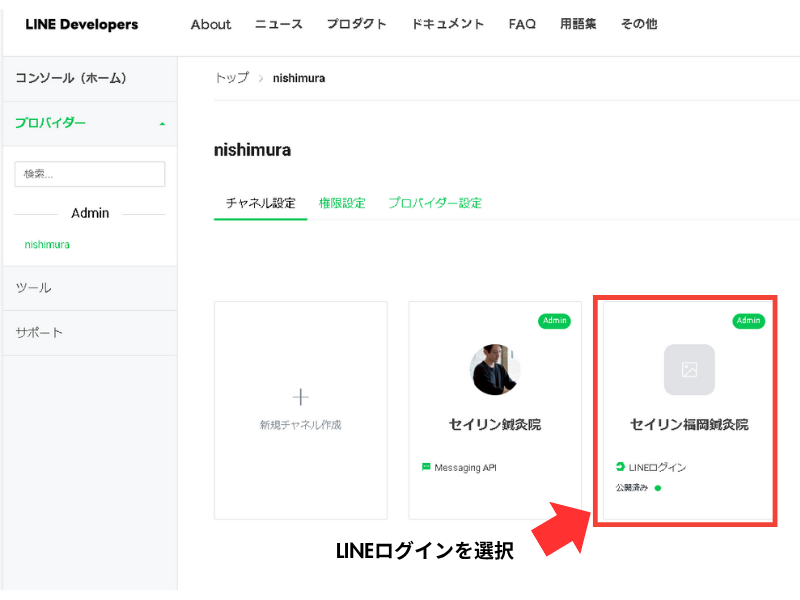
LINE管理画面に戻り、「LINEログイン」と書かれたチャネルをクリックしてください。
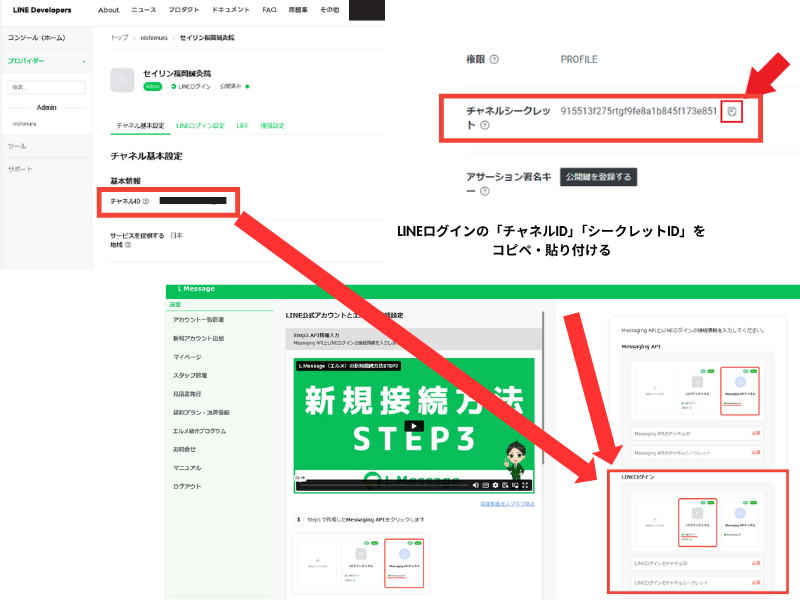
同じように「チャネルID」「シークレットID」をコピーし、LINEログインのチャネルID・シークレットIDの欄に入力してください。
「次へ進む」をクリック
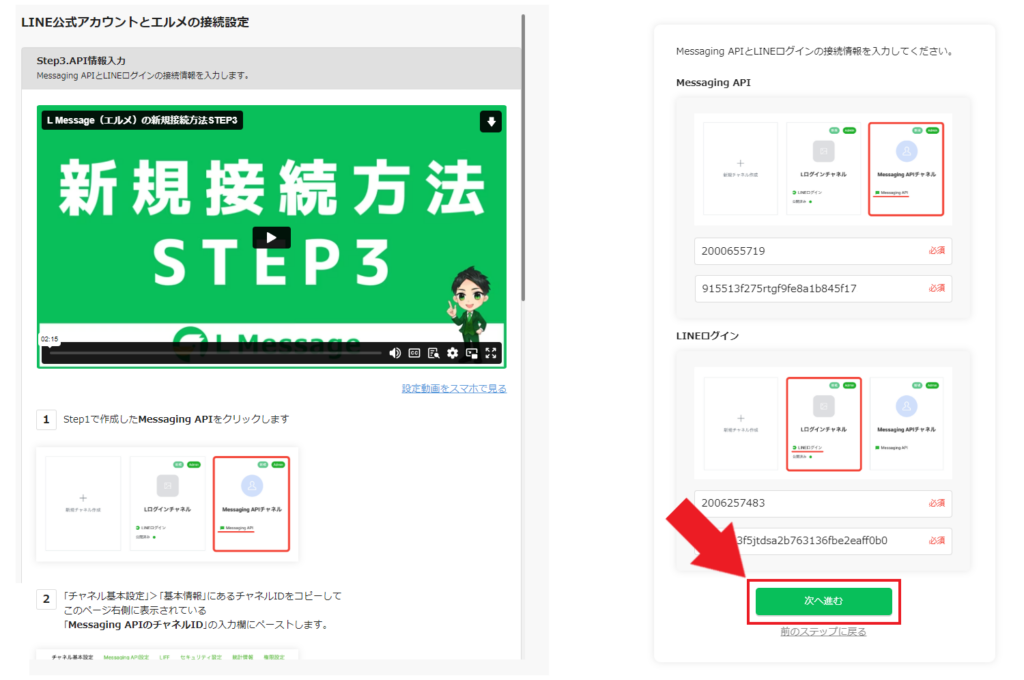
入力が完了したら「次へ進む」をクリックして下さい。
LINE Official Account Managerの「設定」をクリック
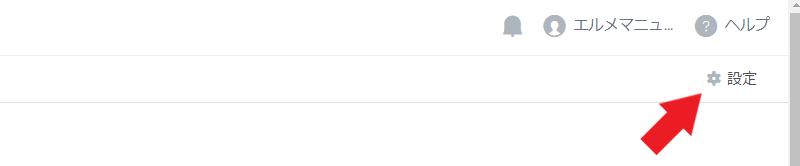
まずはLINE Official Account Managerにアクセスし、画面右上の「設定」をクリックして下さい。
「応答設定」をクリック
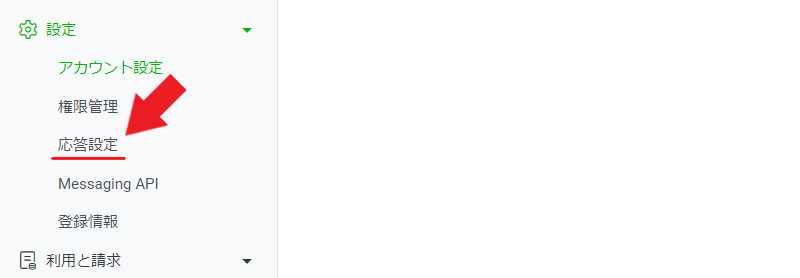
左メニューにある「応答設定」をクリックして下さい。
「Webhook」をONに
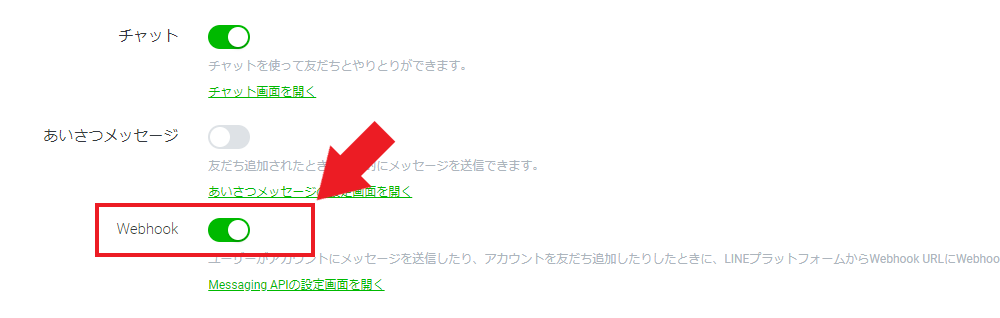
「Webhook」のつまみ部分をクリックして、こちらをONにしてください。
またその他の設定は「チャット」をON、「あいさつメッセージ」をOFFを推奨しております。
チャットをONにすることでLINE公式アカウント側のチャット機能が利用可能になります。
あいさつメッセージをONにしていると、エルメ側で設定している友だち追加時メッセージと同時に配信されてしまいますので、こちらはOFFを推奨します。
接続テスト
LINEアプリ上部の「+」をタップ
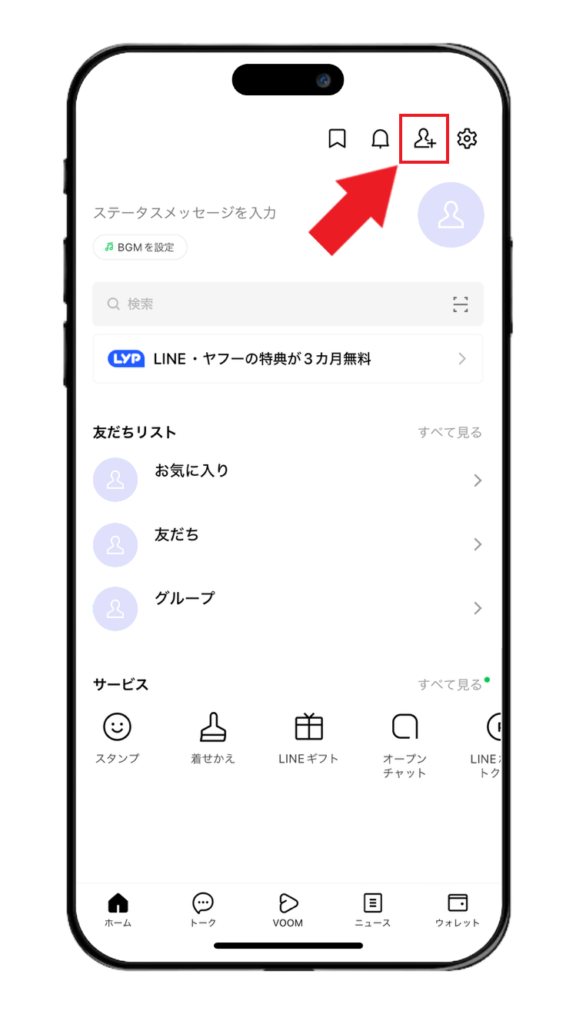
スマートフォンでLINEアプリを開き、LINEアプリホーム画面の上部に表示されている友だち追加用の「+」のアイコンをタップしてください。
「QRコード」をタップ
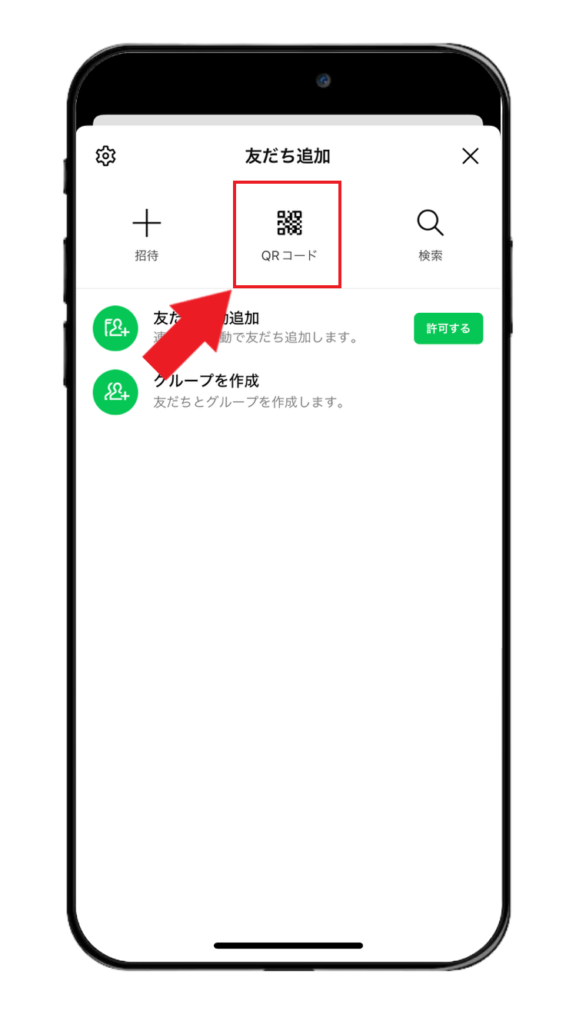
画面上部の「QRコード」をタップしてください。
QRコードを読み取る
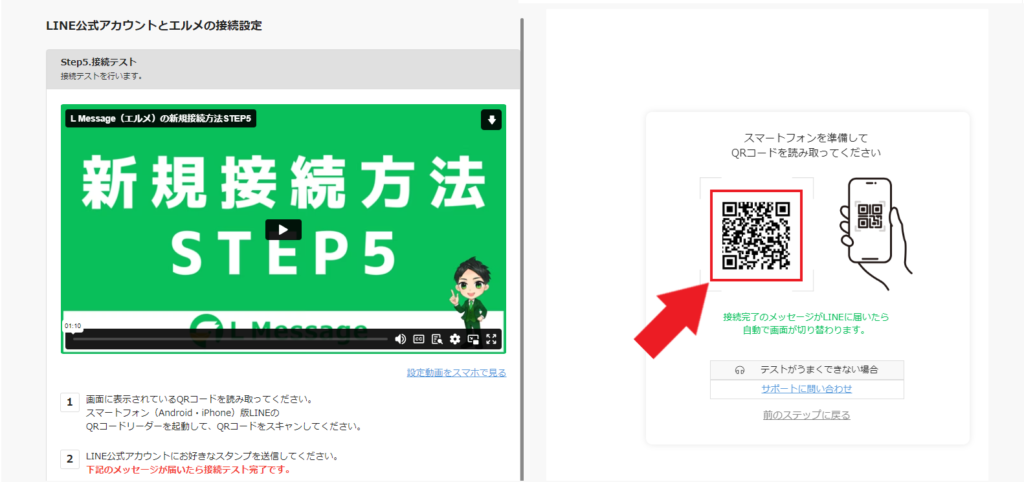
PC画面に戻り、エルメ画面内に表示されているQRコードをスマートフォンで読み取ってください。
「許可する」をタップ
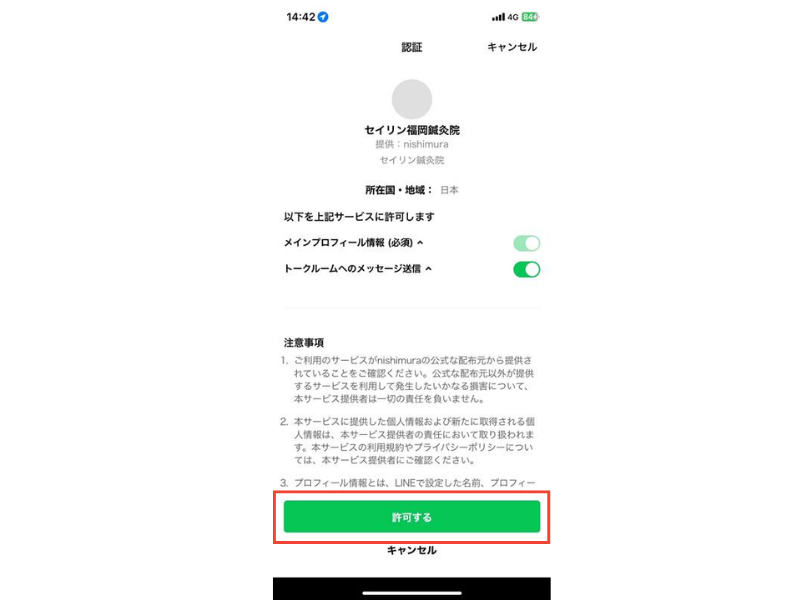
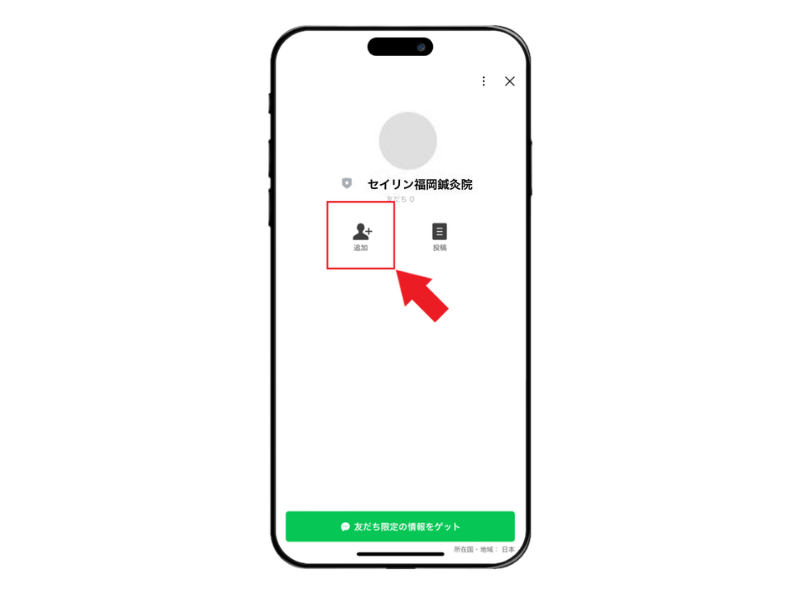
認証画面が表示され、画面下の「許可する」をタップしてください。
その後、追加をタップしてください。
接続完了
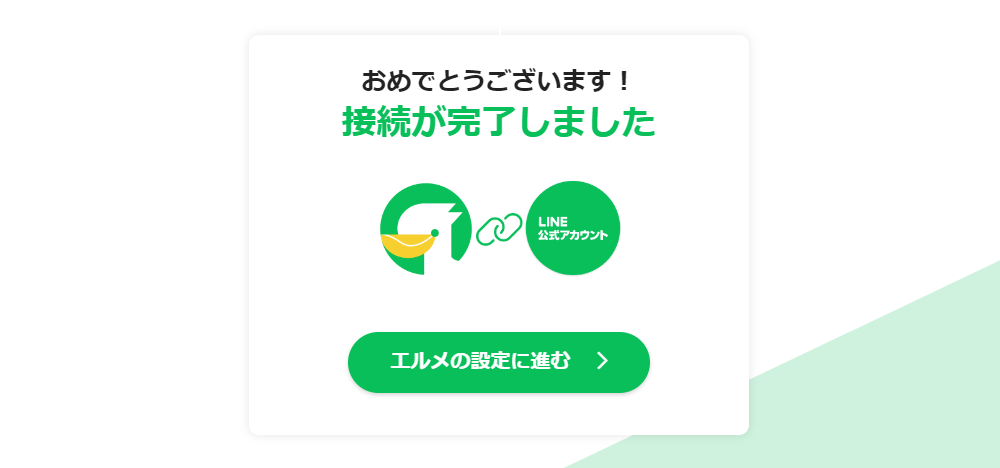
友達追加が完了すると、この画面が表示されます。
エルメとLINE公式アカウントの初期接続は、これで完了です。
予約の作成については、以下の記事にて、詳しく解説していますので、クリックして進めてください。
まとめ
LINE予約システムを導入するには、LINE公式アカウントの開設が必須です。
料金は「LINE公式アカウント」と「予約システム」の2種類が発生し、完全無料で使えるのは月200通までとなっています。
鍼灸院ではほぼ200通を超えるため、公式アカウントの費用(約5,000円)は前提とし、予約システムの料金をできるだけ無料または低コストに抑えることが重要です。
導入方法で不明点があれば、お気軽にお問い合わせください。サポートいたします。